Буфер обмена для рабочего стола uPaste для Mac является очень полезным инструментом управления буфером обмена. Он может копировать вас в системный буфер обмена для агрегирования содержимого и группировать содержимое по типу, чтобы облегчить управление и сортировку.
Интеллектуальное управление, простая операция
- Мощность системного буфера обмена больше не ограничена и имеет полную историю, которая не будет потеряна даже при перезагрузке.
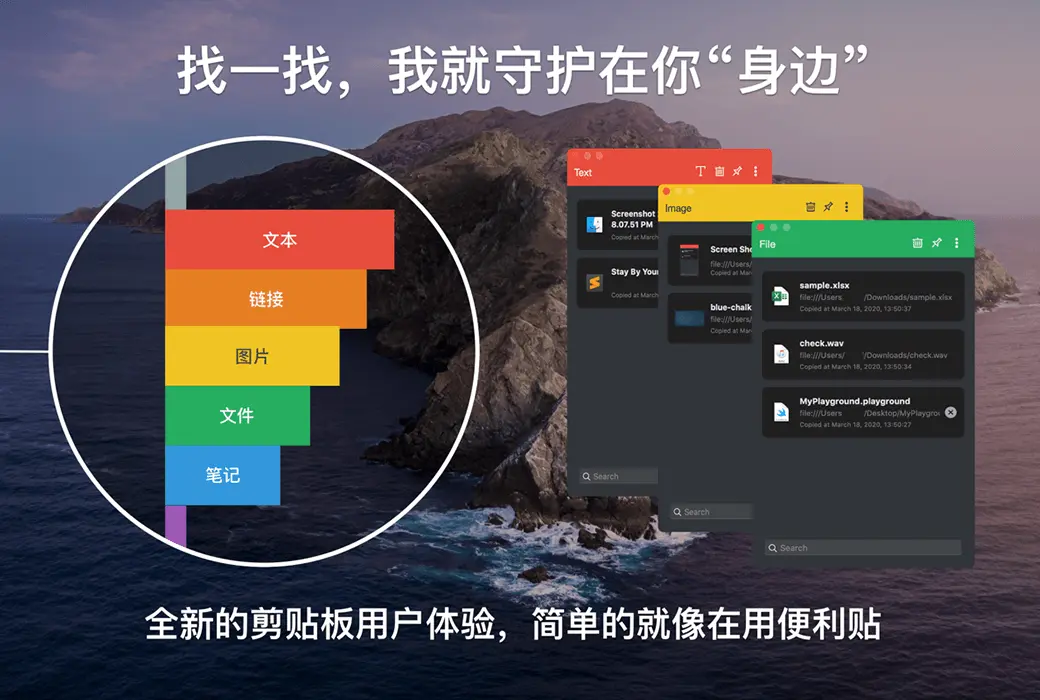
- Запись содержимого буфера обмена будет автоматически классифицироваться по тексту, ссылкам, изображениям, файлам и т.д.
- Красивый интерфейс и быстрые комбинации клавиш
- Поддержка перетаскивания содержимого из uPaste в другие приложения
- Поддержка ярлыков вставки
- Поддержка добавления приложений в список фильтров для защиты конфиденциальности
Список функций
Ищите, чтобы найти, я охраняю вас "рядом"
Автоматически сортировать содержимое в буфере обмена. Копирование и вставка в любое время и в любом месте так же просто, как использование заметок.
Перетащите, положение меняется по центру.
- Перетащите цветные полосы по мере необходимости, чтобы изменить порядок расположения.
- Нажмите и перетащите кнопку « + » вверх и вниз, чтобы настроить расположение цветной полосы в окне.
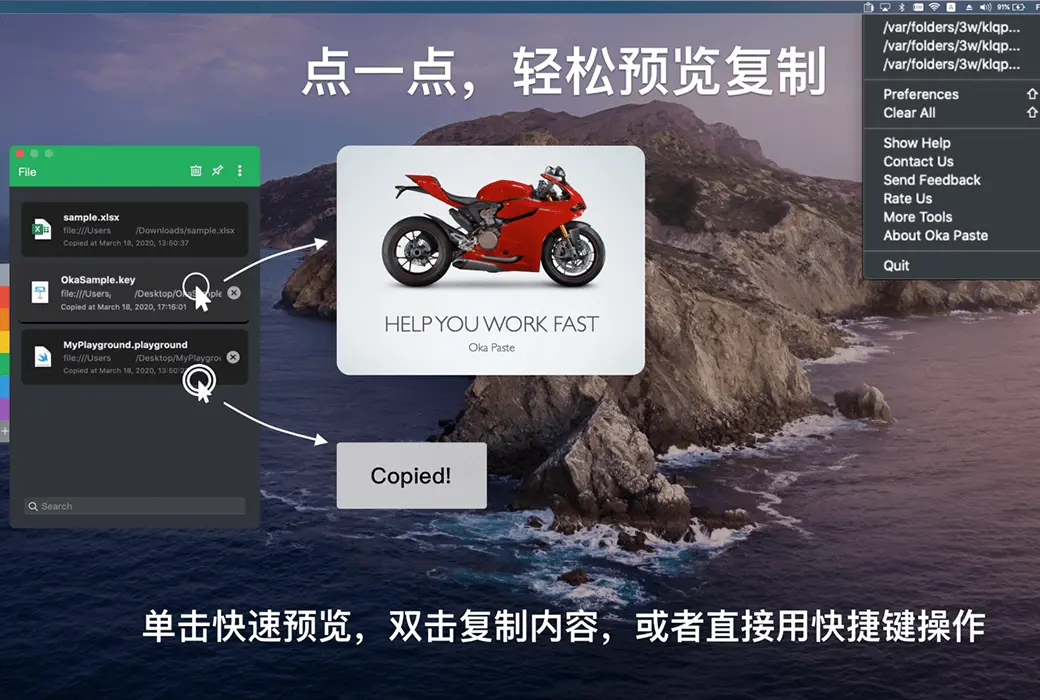
Нажмите немного или нажмите комбинацию клавиш
- Нажмите запись, чтобы просмотреть детали.
- Двойной щелчок на записи может вставлять содержимое.
- Также можно использовать более быстрые комбинации клавиш!
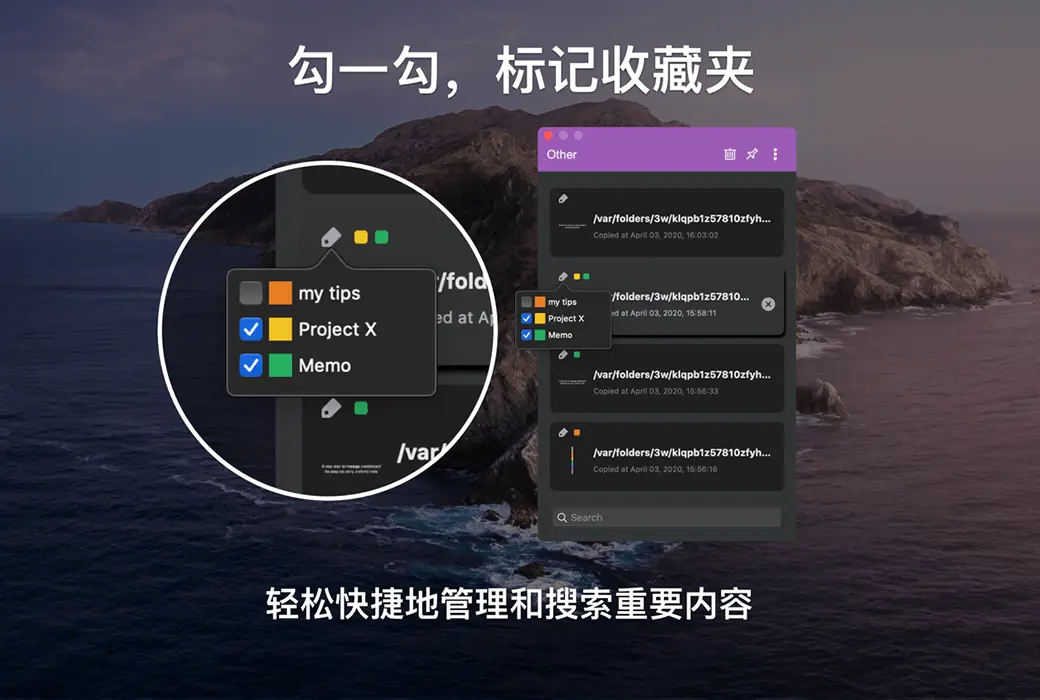
Галочка, коллекция меток
Поместите запись в свою собственную классификацию. Легко и быстро управлять и искать важные элементы.
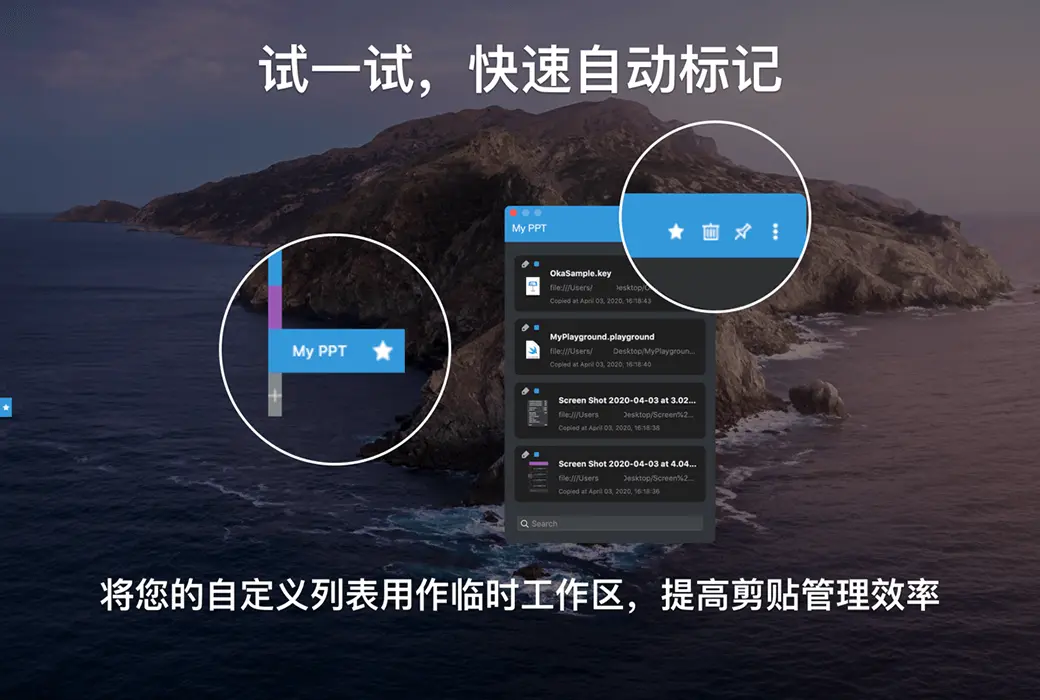
Попробуйте, быстрая автоматическая маркировка
Автоматически сгруппировать скопированное содержимое в список звездочек. Используйте свой собственный список в качестве временной рабочей области.
Поддержка правил фильтрации приложений
Вы можете настроить приложение как черный список, и буфер обмена рабочего стола uPaste не будет записывать содержимое, скопированное из этого приложения, чтобы предотвратить утечку конфиденциальности
Автоматическая защита классов управления паролями
Игнорировать содержимое, скопированное из приложения класса управления паролями. Например, 1password.
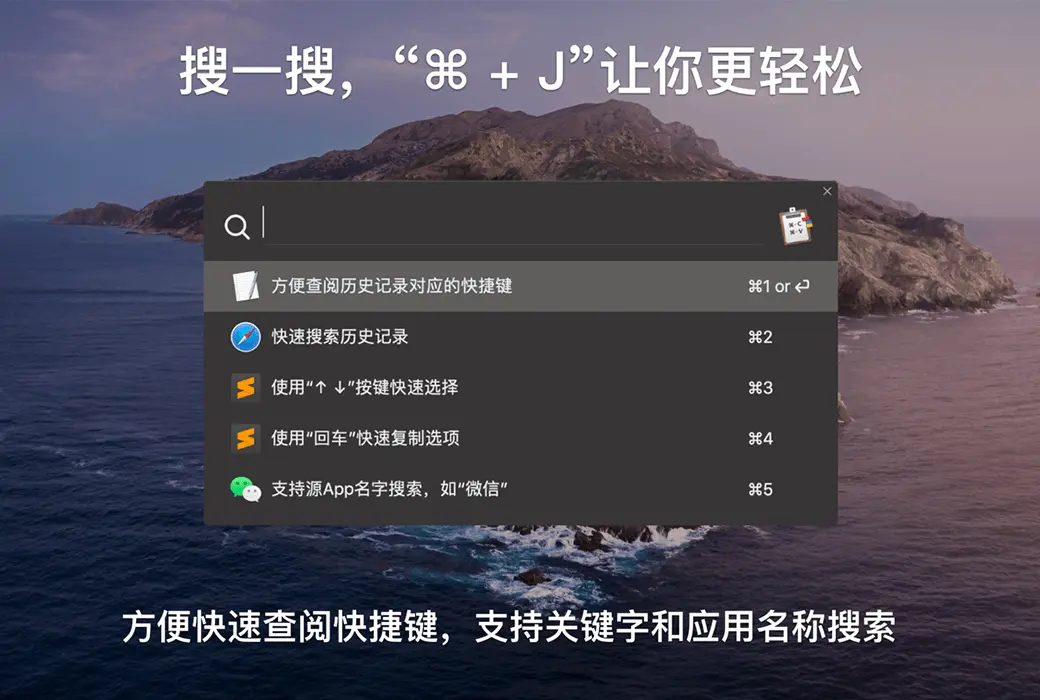
Поддержка быстрого поиска
Нажмите Command + J, чтобы открыть панель быстрого поиска на рабочем столе. Быстро выберите цель с помощью клавиш направления вверх и вниз, а затем нажмите клавишу Enter, чтобы скопировать ее.