Nhận xét nhanh ở bên cạnh màn hình máy tính của bạn
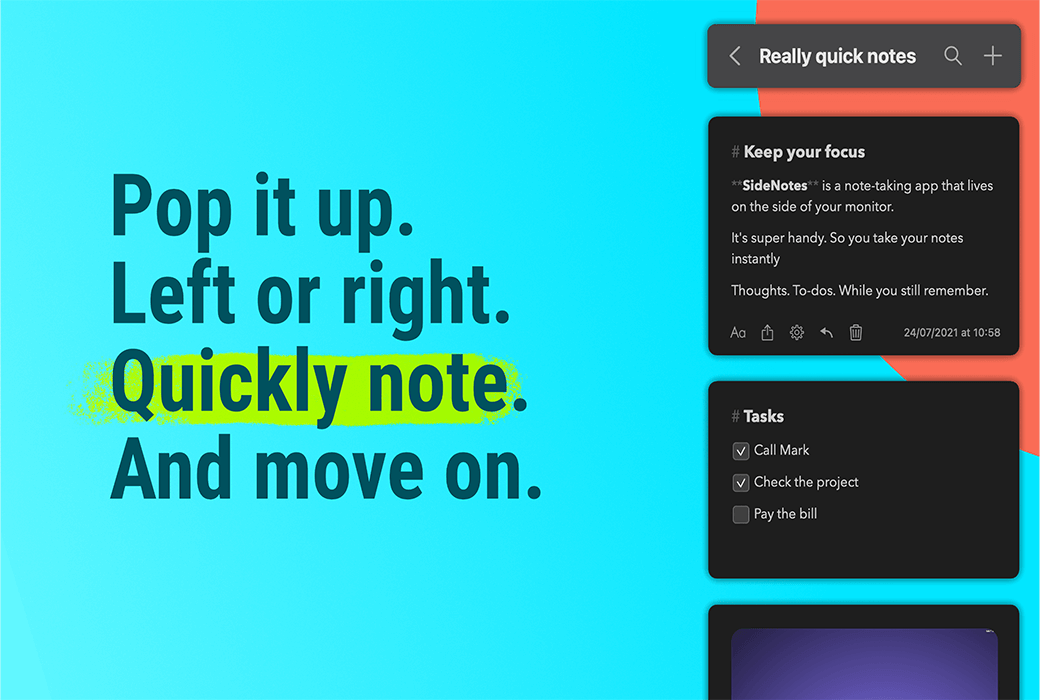
SideNotes lưu ghi chú của bạn ở một bên màn hình. Nó xuất hiện khi bạn nhấp vào một thanh nhỏ hoặc di chuyển con trỏ sang một bên của màn hình.
Bất kỳ nhiệm vụ, cảm hứng hoặc đoạn mã nào. Nhanh chóng hiển thị các ghi chú của bạn. Chúng chỉ ẩn ở một bên màn hình. Khi có nhu cầu gọi ra hồ sơ ngay lập tức.
- Thu thập cảm hứng
Đưa dự án, thiết kế, bài viết của bạn tiến lên phía trước và nhanh chóng lưu các trích dẫn, hình ảnh và liên kết truyền cảm hứng.
- Hộp thư đến ý tưởng của bạn
Chỉ cần nắm bắt buzz của bạn khi họ bật lên và tiếp tục làm việc. Hãy đối phó với chúng sau.
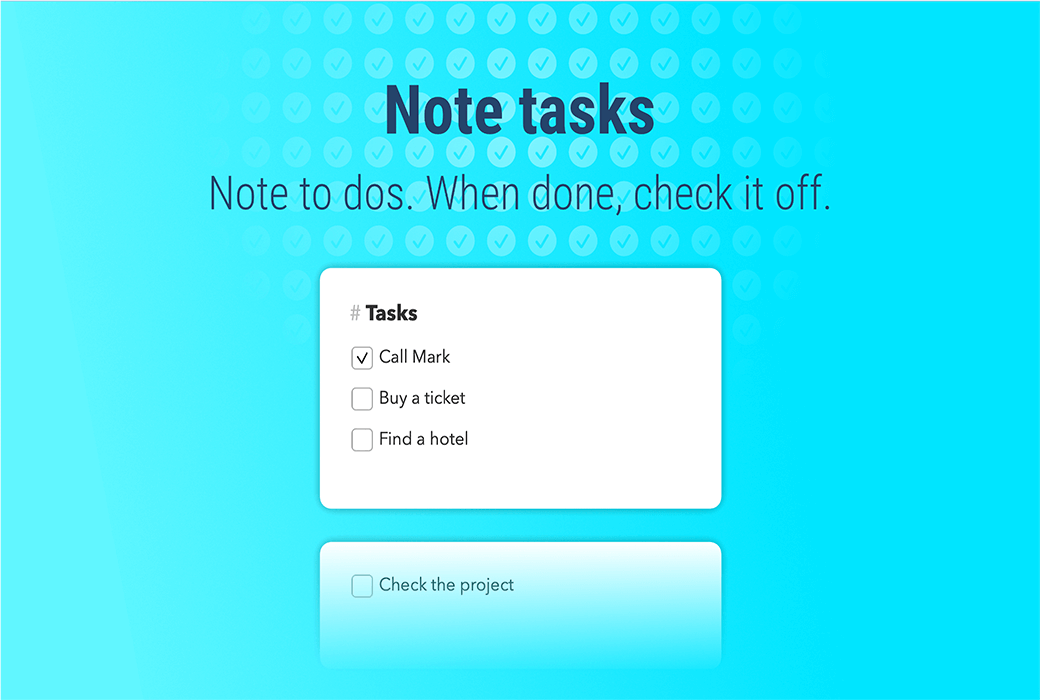
- Việc cần làm nhanh
Truy cập nhanh khiến bạn muốn ghi lại ngay lập tức. Ghi lại nhiệm vụ của bạn ngay lập tức và tập trung vào "ở đây và bây giờ". Hãy làm việc hiệu quả và có tổ chức.
Notepad kỹ thuật số này giúp ghi chú không bị phân tâm.
Gần như không nhìn ra.
Tại sao SideNotes độc đáo?
Nó kết hợp sự đơn giản của ghi chú và sự tiện lợi của một ứng dụng ghi chú phức tạp.
- Nó dính vào cạnh màn hình của bạn
Lưu ý khi dự án của bạn vẫn hiển thị. Ghi chú của bạn xuất hiện trên các ứng dụng khác. Ngay cả khi toàn màn hình.
- Nó ngay lập tức thu thập các ghi chú
SideNotes cho phép bạn nhanh chóng ghi chú mà không cần thay đổi ngữ cảnh. Bạn có thể xác định một phím tắt bàn phím toàn cầu để nhanh chóng thêm ghi chú của bạn.
- Đơn giản nhưng đầy đủ chức năng
Truy cập nhanh và rất nhiều tính năng làm cho nó thuận tiện và thú vị để sử dụng.
Đôi khi từ ngữ không thể diễn tả hết được.
Ghi chú không chỉ là văn bản thuần túy. Phím tắt để lưu ảnh chụp màn hình, danh sách nhiệm vụ, đoạn mã, tệp và thư mục. SideNotes hỗ trợ tất cả những điều này và nhiều hơn nữa.
- Xuất ghi chú vào ảnh
Bạn có thể xuất bất kỳ nhận xét nào sang hình ảnh và gửi chúng cho bạn bè hoặc đăng chúng dưới dạng bài đăng trên phương tiện truyền thông xã hội.
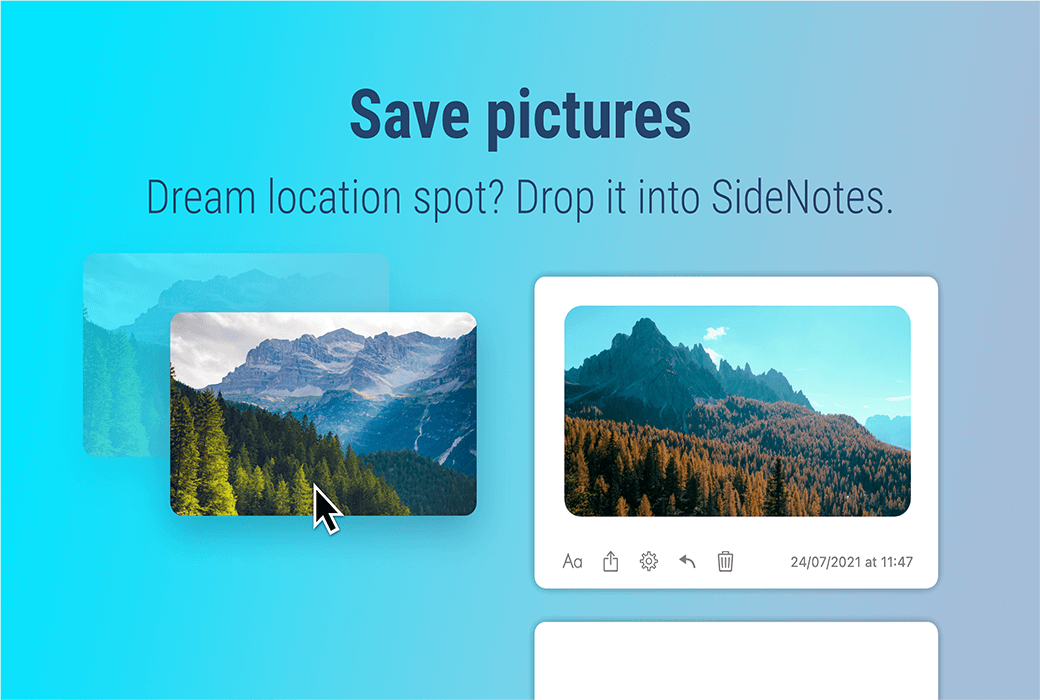
- Ảnh chụp màn hình và hình ảnh
Bạn đã lưu ảnh chụp màn hình của mình ở đâu? Desktop không phải là nơi
Bạn có thể lưu chúng trong SideNotes. Chỉ cần kéo và thả ảnh chụp màn hình mới chụp vào ứng dụng. Mọi thứ đều sạch sẽ và trong tầm tay.
- Phác thảo và hình ảnh trên iPhone và iPad
Nhấn nút+và chụp ảnh bằng iPhone hoặc iPad. Phác thảo hoặc quét tài liệu và nhập chúng vào SideNotes.
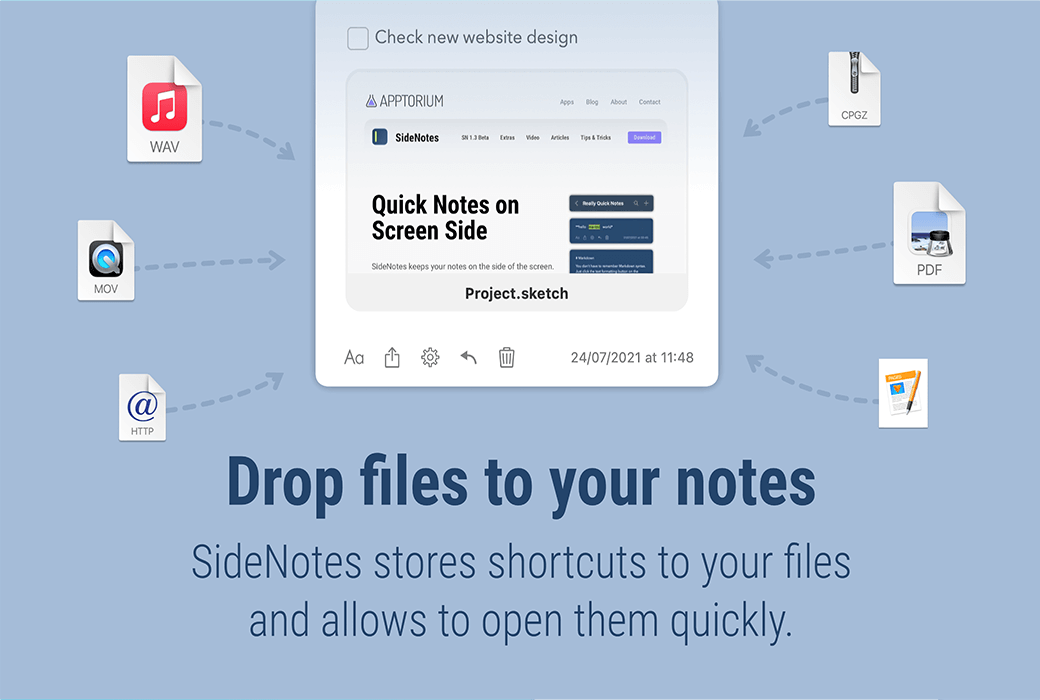
- Phím tắt tập tin và thư mục
Kéo và thả các tập tin hoặc thư mục. SideNotes lưu các phím tắt với bản xem trước. Double Click để mở nó.
- màu sắc
Nếu bạn là nhà thiết kế đồ họa hoặc nhà phát triển, đôi khi bạn cần lưu màu ở định dạng #rrggbb. SideNotes trình bày nó rất tốt. Một cú click để copy.
- Đoạn mã
Đã bao giờ bạn cần tạo một tệp văn bản để lưu đoạn mã tạm thời? Chỉ cần đặt nó vào SideNotes và định dạng văn bản thành Code.
Đơn giản và đẹp
Khi bạn bắt đầu sử dụng SideNotes, bạn có thể ghi chú rất nhiều.
Phân biệt chúng bằng màu sắc và định dạng văn bản bằng Markdown.
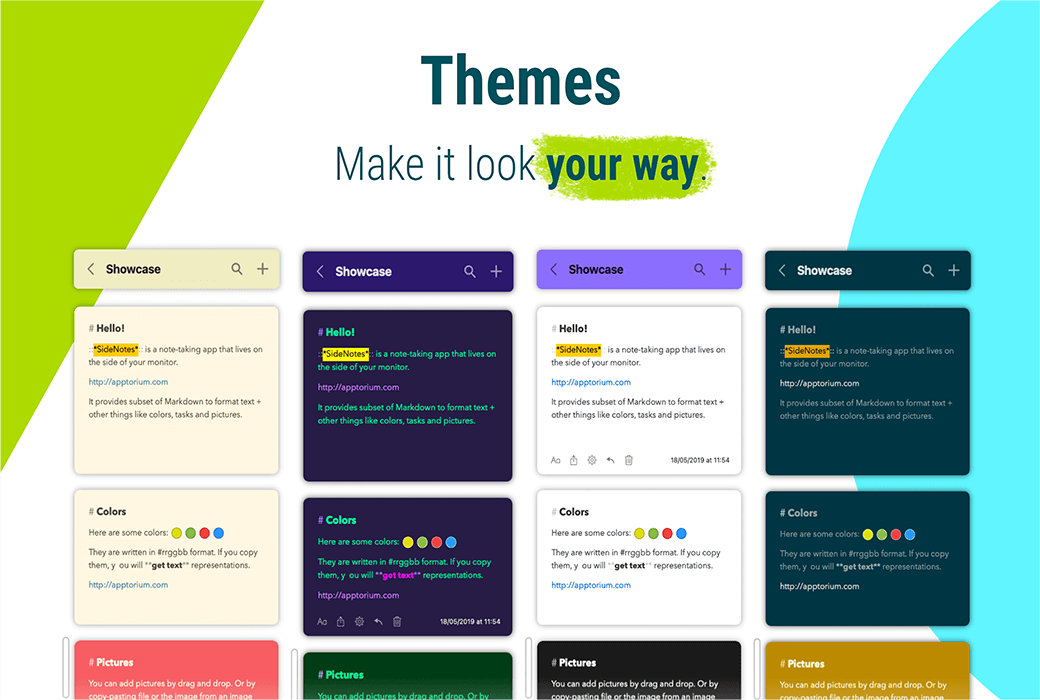
Vì SideNotes là ứng dụng hàng ngày của bạn, bạn có thể tạo kiểu, đặt màu ghi chú và định dạng văn bản bằng Markdown bằng cách chọn chủ đề yêu thích của mình.
- Chủ đề
Ưu nhã, sức sống, đơn giản. Chọn yêu thích của bạn hoặc tạo của riêng bạn. Làm cho chủ đề phù hợp với tâm trạng của bạn hoặc thời gian trong ngày. Để biết thêm thông tin, hãy truy cập trang chủ đề.
- Chú ý màu sắc
Bạn có thể chọn một màu cho ghi chú của mình để phân biệt nó một cách trực quan. Chọn Bar hoặc Background Color. Xem thêm
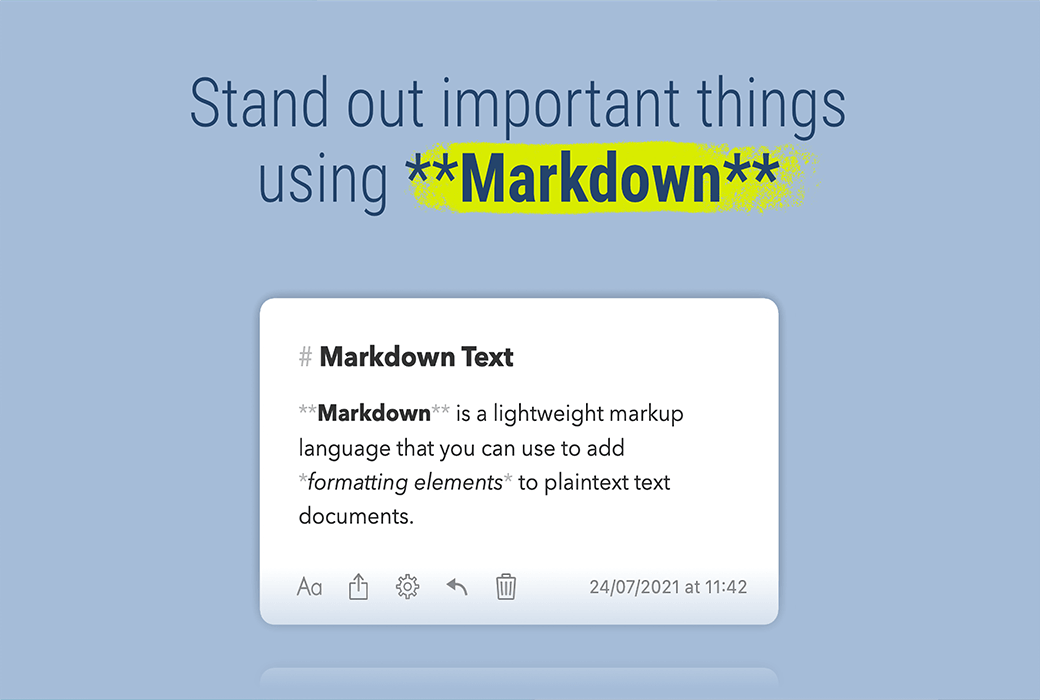
- Markdown
Nhanh chóng định dạng văn bản bằng cách sử dụng một tập hợp con của cú pháp Markdown.
Tự động hóa và tích hợp
Tích hợp SideNotes với các ứng dụng khác để tự động hóa các tác vụ bằng cách sử dụng Shortcuts Actions và API Apple Script.
- Hành động phím tắt
Tự động hóa các công việc hàng ngày của bạn. Tạo ghi chú và thư mục và tích hợp SideNotes với các ứng dụng khác.
- Kịch bản Apple
Tạo và sửa đổi ghi chú và thư mục, tìm kiếm chúng và nhận nội dung của chúng. Bạn có thể sử dụng Apple Script để tích hợp SideNotes với các ứng dụng khác.
- Quy trình làm việc Alfred
Tải về quy trình làm việc Alfred của chúng tôi và ghi chú nhanh hơn, tìm kiếm chúng nhanh hơn, sử dụng đoạn trích và nhiều hơn nữa.
Thêm chức năng
Nhiều thiết lập, sao lưu tự động và đồng bộ hóa iCloud.
Chúng tôi thực sự thích làm ứng dụng này, vì vậy đây không phải là kết thúc. Giữ liên lạc!
- Ưu tiên
Sử dụng hoặc thực hiện một số điều chỉnh. Chọn nơi và làm thế nào để hiển thị ứng dụng của bạn. Đặt giao diện yêu thích của bạn, quyết định cách hiển thị văn bản và đặt phím tắt toàn cầu.
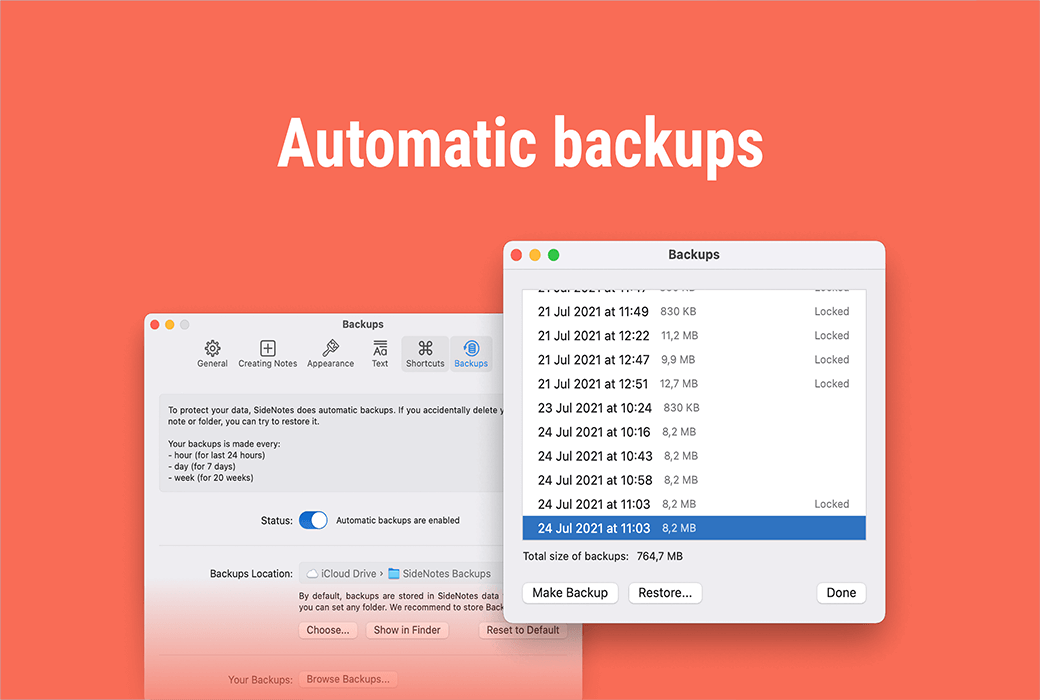
- Sao lưu tự động
SideNotes sẽ tự động sao lưu ghi chú của bạn. Vì vậy, nếu bạn vô tình xóa ghi chú hoặc thư mục, bạn có cơ hội khôi phục chúng.
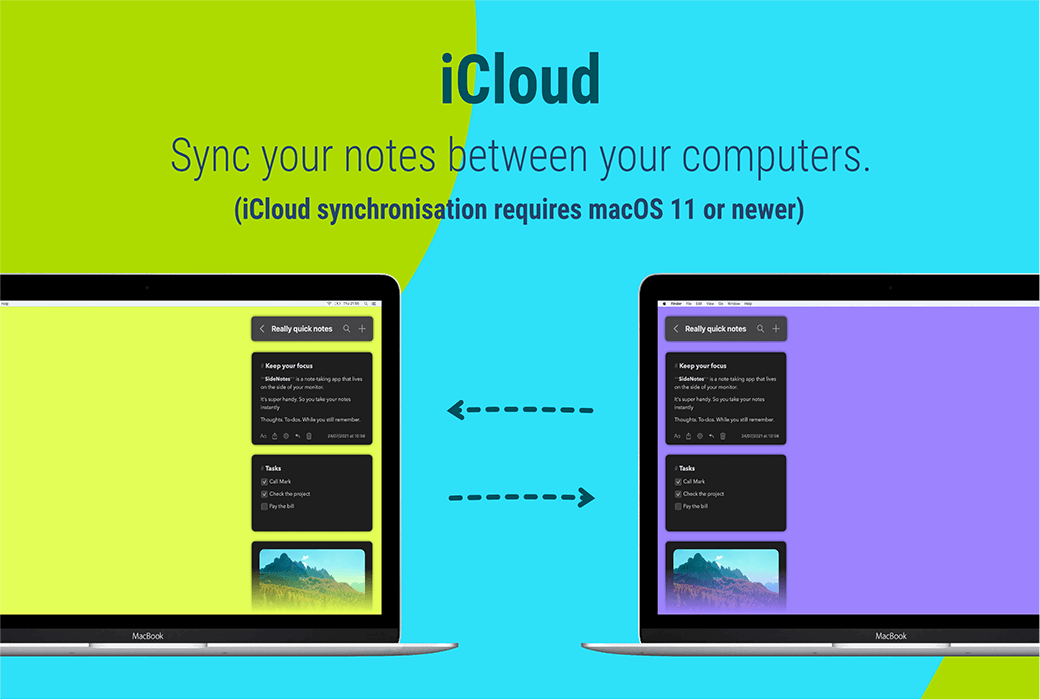
- Đồng bộ iCloud
Bây giờ bạn có thể đồng bộ các ghi chú của mình giữa các máy tính.
Đồng bộ hóa iCloud yêu cầu macOS 11 hoặc cao hơn.