在您的電腦荧幕側邊進行快速注釋
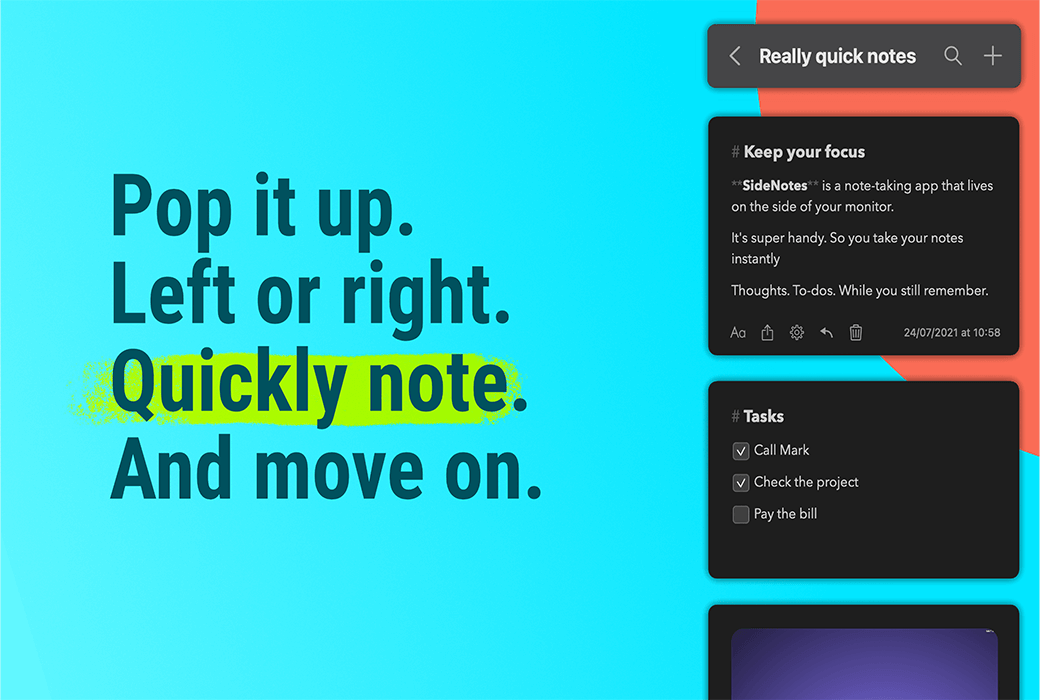
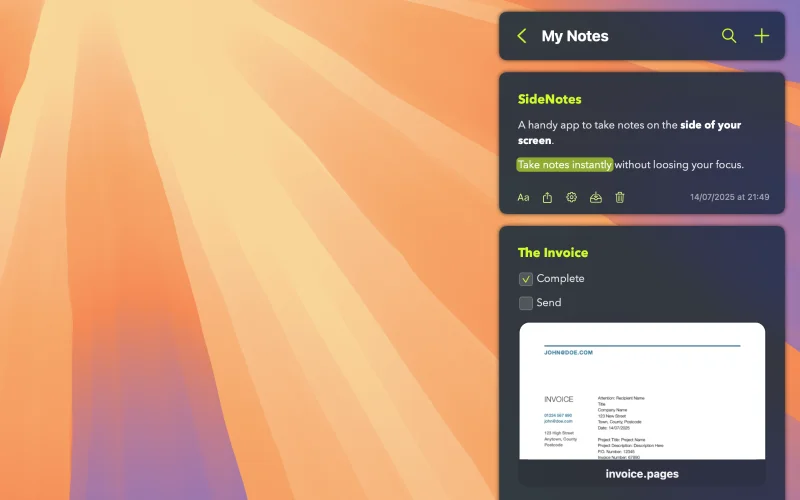
SideNotes將您的筆記保存在荧幕的一側。 當您按一下一個小條或將光標移動到荧幕一側時出現。
任何任務、靈感或程式碼片段。 快速顯示您的筆記。 它們僅是隱藏在荧幕一側。 當有需要立即呼出記錄。
- 收集靈感
讓您的項目、設計、文章向前發展並快速保存勵志名言、圖片和連結。
- 您想法的收件箱
只需在它們彈出並繼續工作時捕捉您的嗡嗡聲。 以後再對付他們。
- 快捷的待辦事項
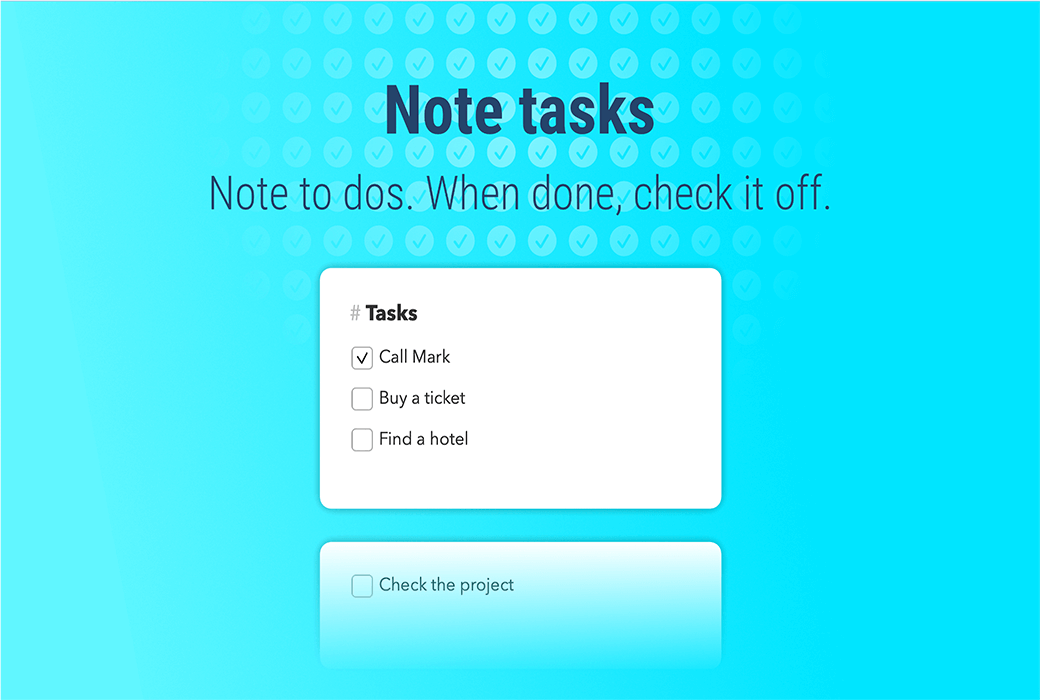
快速訪問使您想立即記下。 立即記下您的任務,並將注意力集中在“此時此地”。 保持高效和有條理。
這款數位記事本讓記筆記不會分心。
幾乎看不出來。
為什麼SideNotes是獨一無二的?
它結合了便利貼的簡單性和複雜筆記應用程序的便利性。
- 它粘在你的荧幕邊緣
在您的項目仍然可見的情况下記下。 您的筆記顯示在其他應用程序之上。 即使在全屏時。
- 它立即抓取筆記
SideNotes允許您快速記筆記,而無需更改上下文。 您可以定義一個全域鍵盤快速鍵來快速添加您的筆記。
- 簡單但功能齊全
快速訪問和大量功能使其使用起來既方便又有趣。
有時,詞語表達不了全部
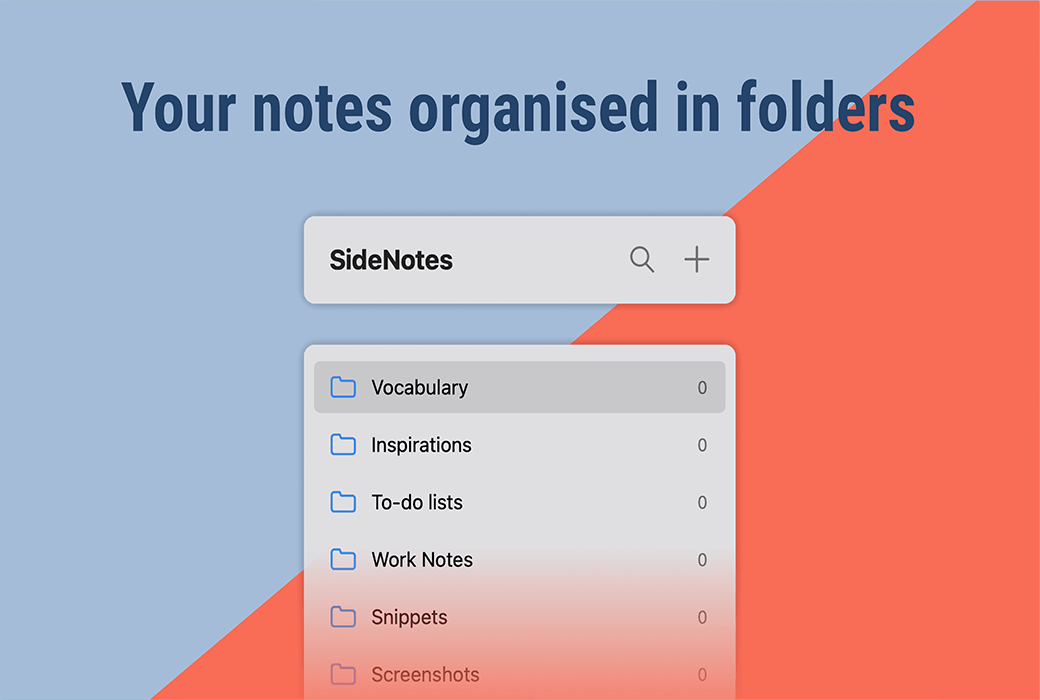
筆記不僅僅是純文字。 保存螢幕截圖、任務清單、程式碼片段、檔案和資料夾的快捷方式。 SideNotes支持所有這些以及更多功能。
- 將注釋匯出到影像
您可以將任何注釋匯出到影像並將其發送給您的朋友或將其發佈為社交媒體帖子。
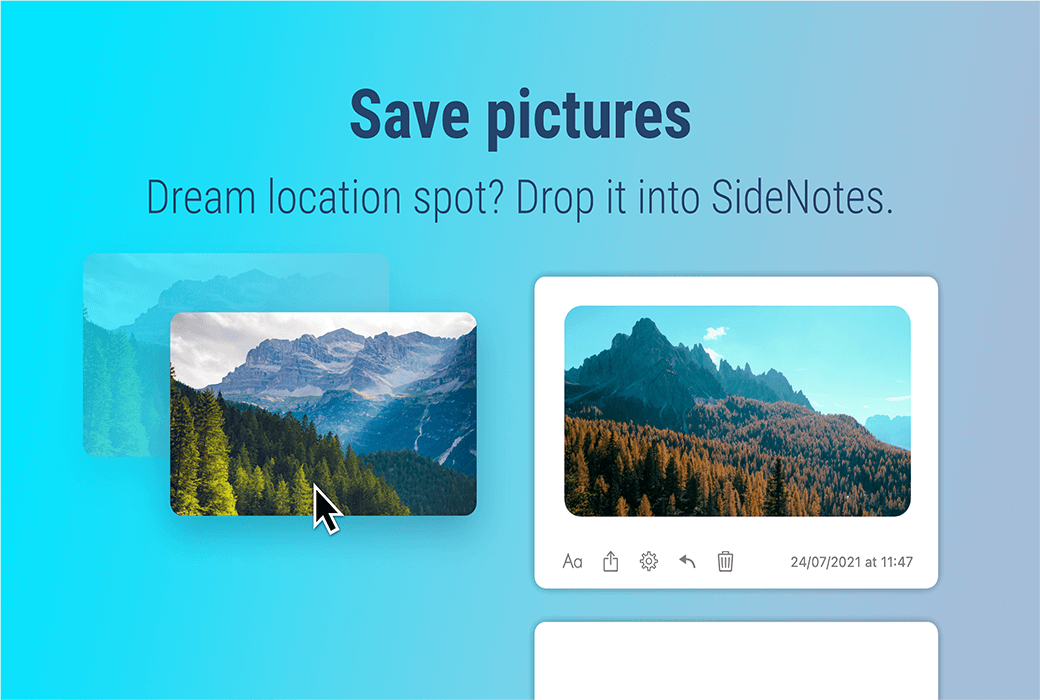
- 截圖和圖片
你把你的截圖保存在哪裡? 案頭不是地方。
您可以將它們保存在SideNotes中。 只需將新拍攝的螢幕截圖拖放到應用程序中即可。 一切都很乾淨,觸手可及。
- iPhone和iPad上的草圖和照片
長按+按鈕並使用iPhone或iPad拍照。 繪製草圖或掃描檔案並將其導入SideNotes。
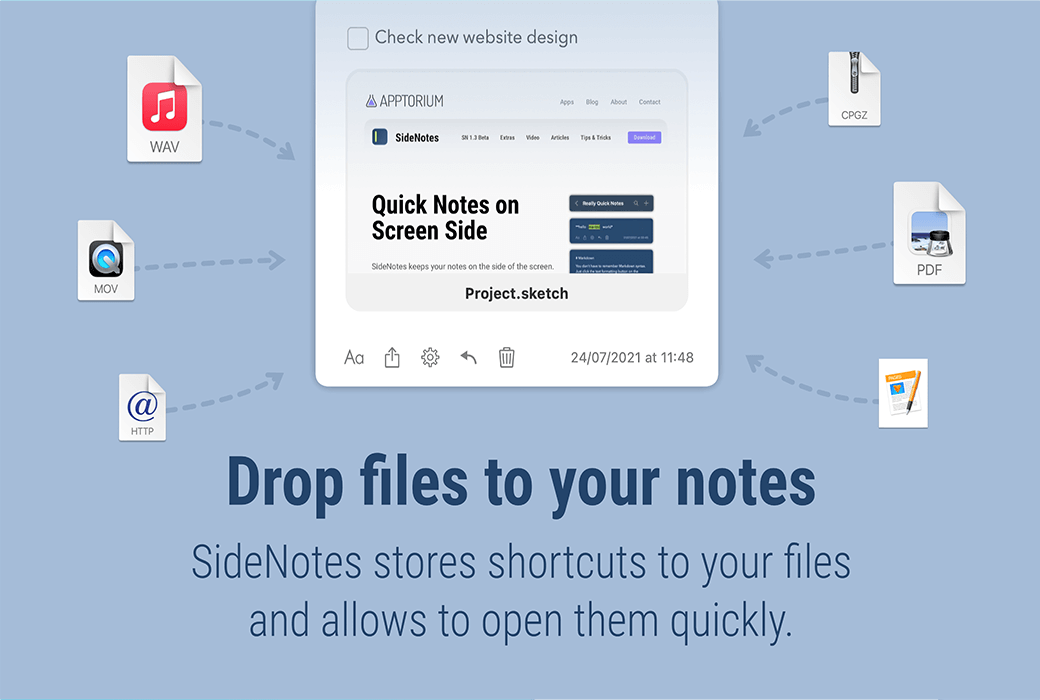
- 檔案和資料夾快捷方式
拖放檔案或資料夾。 SideNotes保存帶有預覽的快捷方式。 按兩下打開它。
- 顏色
如果您是圖形設計師或開發人員,有時您需要以#rrggbb格式保存顏色。 SideNotes很好地呈現了它。 一鍵複製。
- 程式碼片段
曾經需要創建一個文字檔來保存臨時程式碼片段嗎? 只需將其放入SideNotes並將文本格式設定為Code。
簡約又好看
一旦你開始使用SideNotes,你可能會做很多筆記。
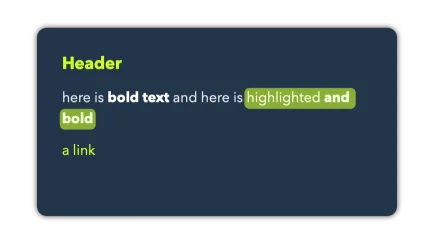
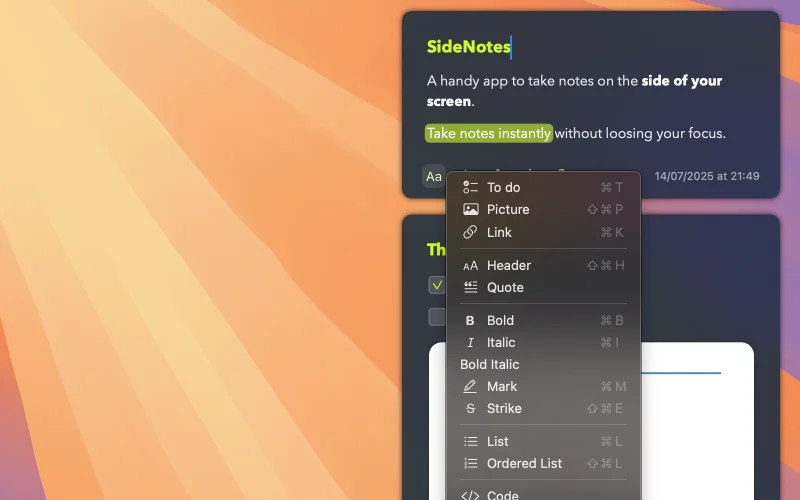
用顏色區分它們並使用Markdown格式化文字。
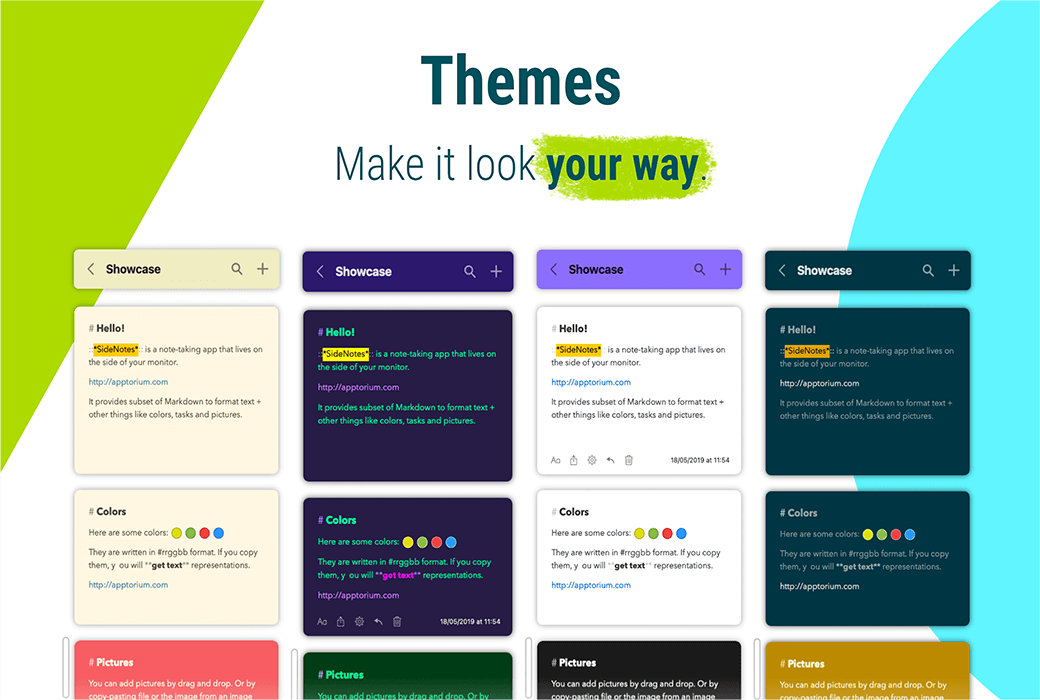
由於SideNotes是您的日常應用程序,您可以通過選擇您最喜歡的主題來設定樣式、設定筆記顏色並使用Markdown格式化文字。
- 主題
優雅、活力、簡約。 選擇您最喜歡的或創建您自己的。 使主題適合您的心情或一天中的時間。 有關更多資訊,請訪問主題頁面。
- 注意顏色
您可以為筆記選擇一種顏色以在視覺上區分它。 選擇條形或背景顏色。 閱讀更多
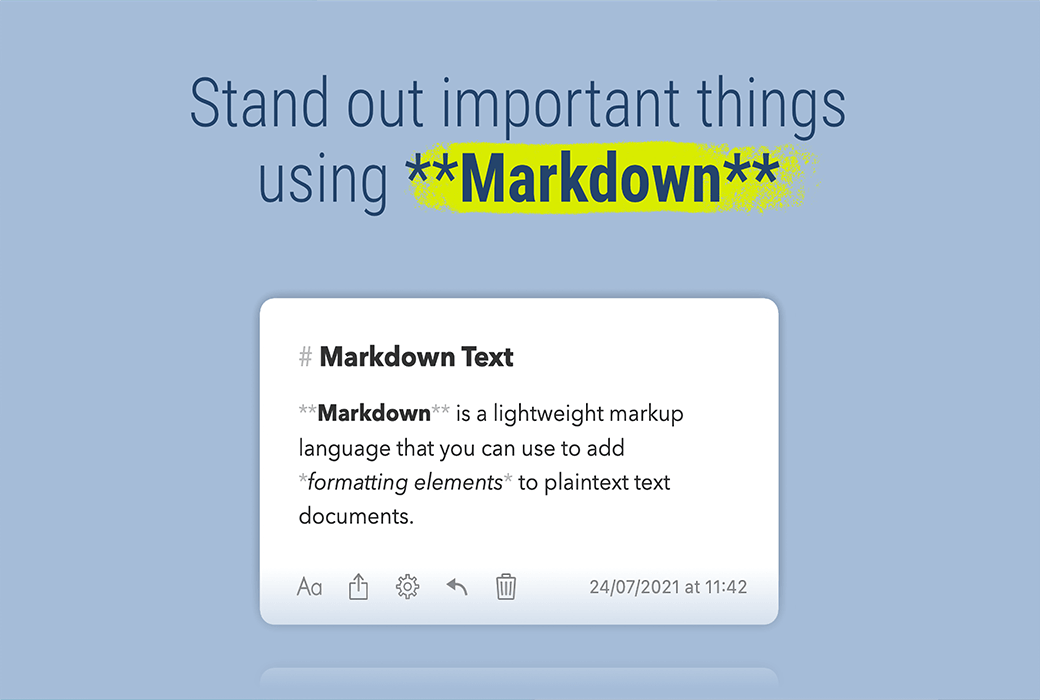
- Markdown
使用Markdown語法的子集快速格式化文字。
自動化與集成
將SideNotes與其他應用程序集成,使用Shortcuts Actions和Apple Script API自動執行任務。
- 快捷方式操作
自動化您的日常任務。 創建筆記和資料夾並將SideNotes與其他應用程序集成。
- 蘋果腳本
創建和修改筆記和資料夾,蒐索它們並獲取它們的內容。 您可以使用Apple Script將SideNotes與其他應用程序集成。
- Alfred工作流程
下載我們的Alfred工作流程並更快地記筆記、快速搜索它們、使用片段等等。
還有更多功能
大量設定、自動備份和iCloud同步。
我們真的很喜歡製作這個應用程序,所以這不是結束。 保持聯系!
- 優先
按原樣使用或進行一些調整。 選擇顯示應用程序的位置和管道。 設定您最喜歡的外觀,决定如何顯示文字並設定全域鍵盤快速鍵。
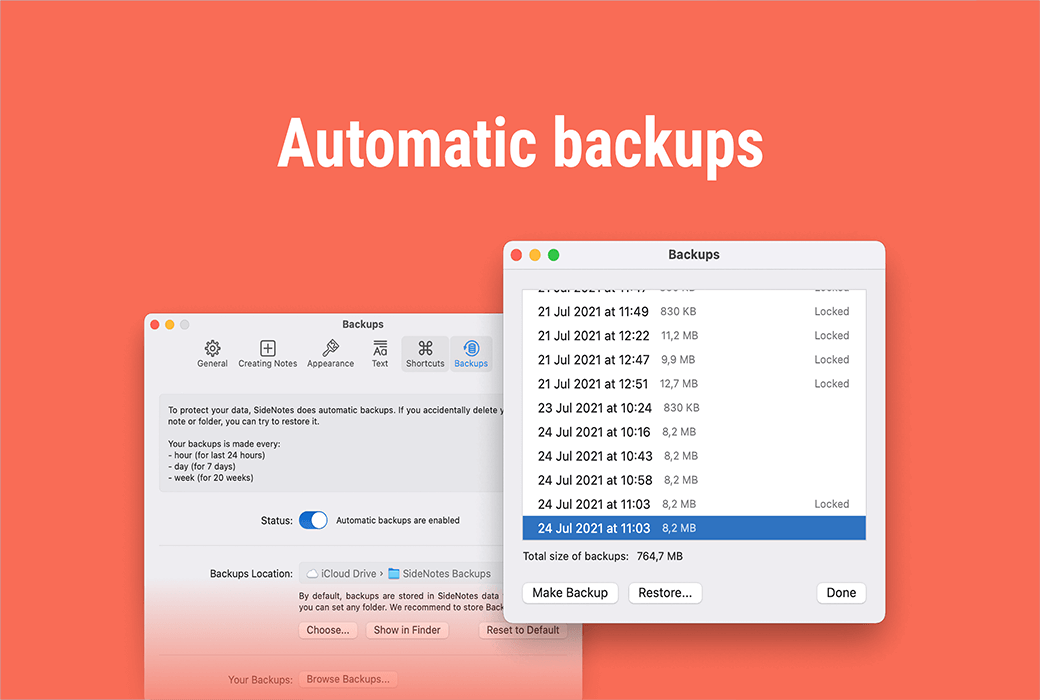
- 自動備份
SideNotes會自動備份您的筆記。 囙此,如果您不小心删除了筆記或資料夾,您就有機會將其恢復。
- iCloud同步
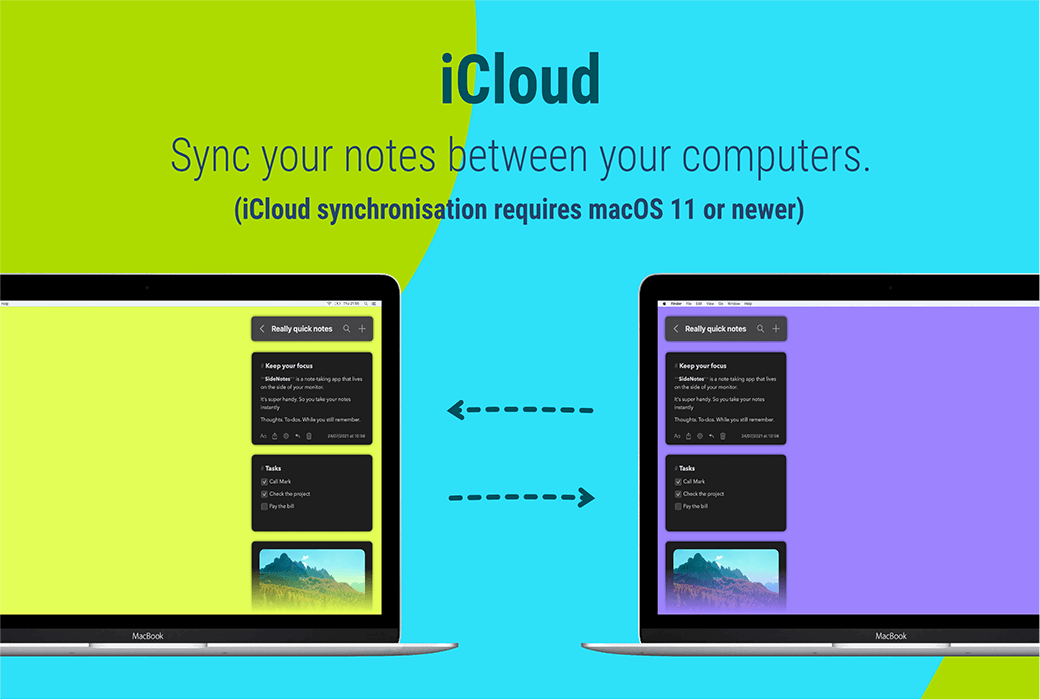
現在您可以在電腦之間同步您的筆記。
iCloud同步需要macOS 11或更高版本。