喺你个电脑屏幕侧边进行赶注解
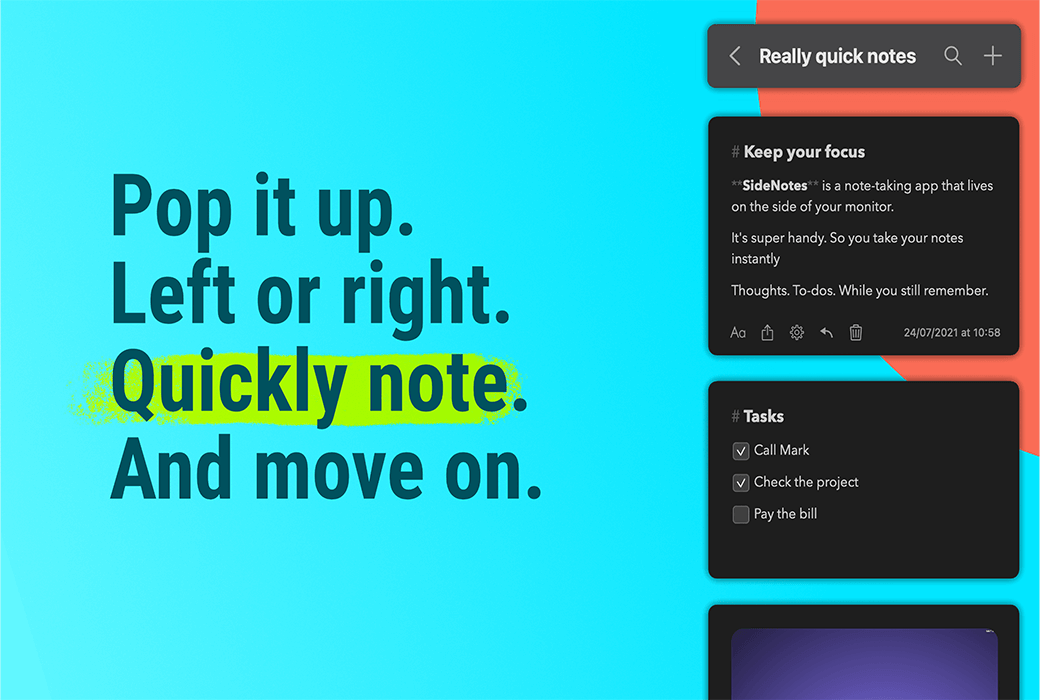
SideNotes将你嘅碌士摆喺屏幕嘅一侧。当你单击一个细条或者将光标褪到屏幕一侧嘅时候出现。
任何任务、灵感或者代码片段。赶显示你嘅碌士。佢哋仅系隐藏喺屏幕一侧。当有需要即刻呼出纪录。
- 有冇收集灵感
畀你嘅项目、设计、文章向前发展并赶保存励志名言、图片同连结。
- 你谂法嘅收件箱
只使喺佢哋弹出并继续做时捕捉你嘅嗡嗡声。以后再对付佢哋。
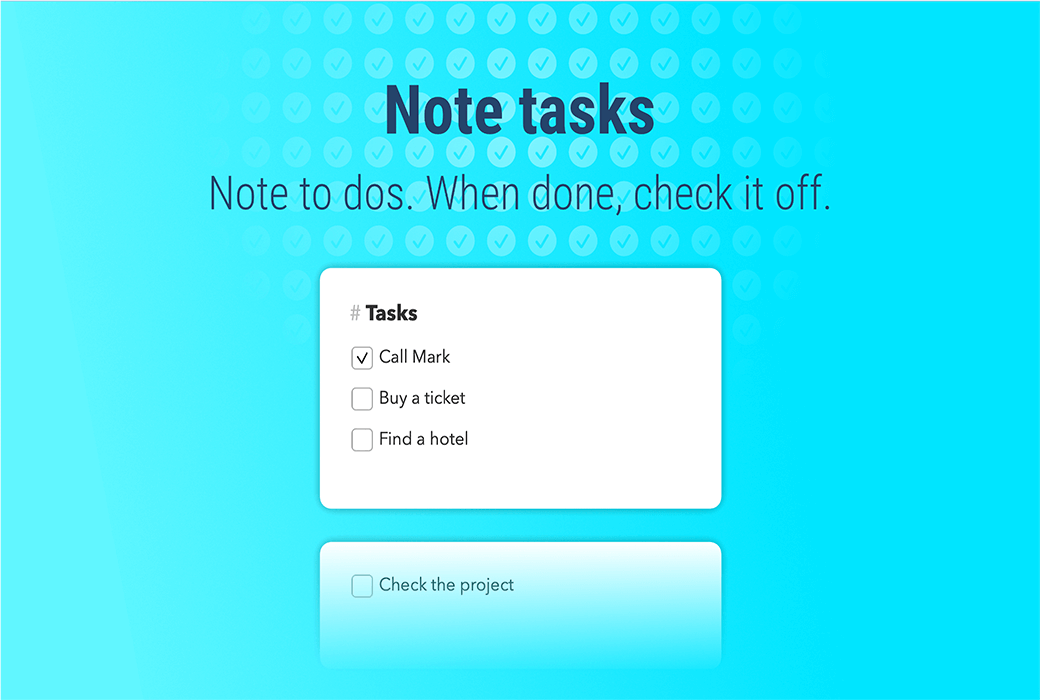
- 快捷嘅待办事项
赶访问令你想即刻记低。即刻留低你嘅任务,并将注意力集中喺“此时此”。保持高效同有条理。
这款数字记事本畀记碌士唔会分心。
差唔多睇唔出。
点解SideNotes系独一无二嘅?
佢结合咗便利贴嘅简单性同埋复杂碌士应用程式嘅便利性。
- 佢黐埋你个屏幕边缘
喺你嘅项目仍然,可见嘅情况下,留低。你碌士显示喺其他应用程式之上。即使喺全屏时。
- 佢即刻抓取碌士
SideNotes俾你赶记碌士,而无使更改上下文。你可以定义一个全局键盘快捷键嚟赶添加你嘅碌士。
- 简单,但功能齐全噶
赶去同大量功能令其使用起既方便又得意。
有时,词语表达唔到全部
碌士不仅仅系纯文本。保存屏幕截图、任务表、代码片段、文件同文件夹嘅快捷方式。SideNotes支持所有呢啲与及多啲功能。
- 将注解导出到图像
你可以将任何注解导出到图像并将其发送畀你嘅朋友或者将其发布为社交媒体文章。
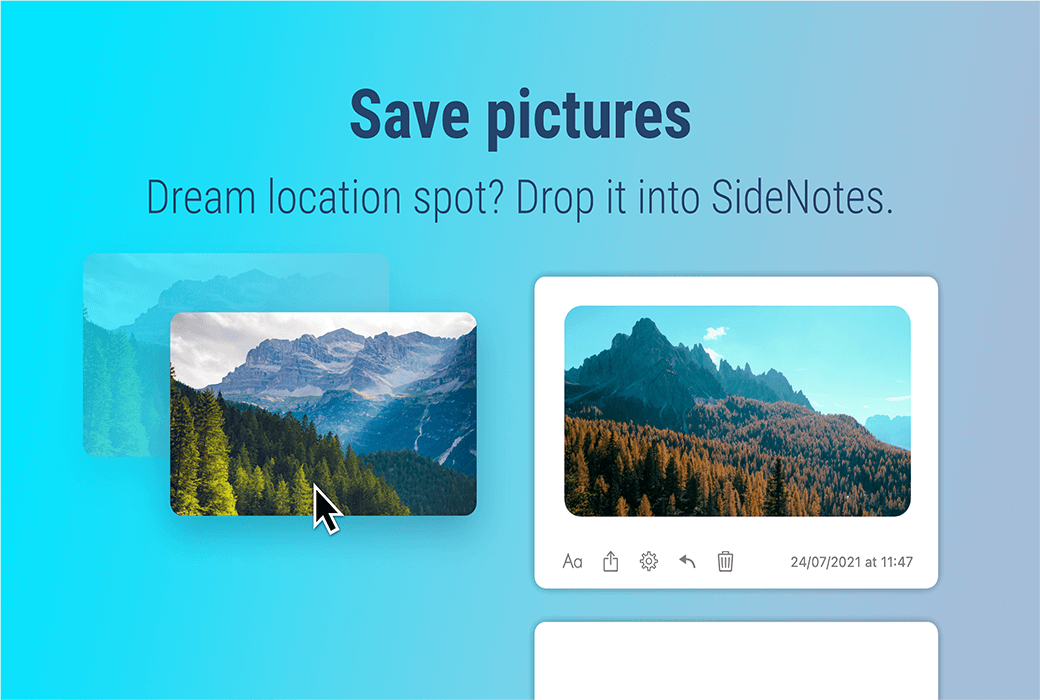
- 截图同图片
你将你截图摆喺边呀?案头唔系地方。
你可以将佢哋摆喺SideNotes中。只使将新摄影嘅屏幕截图拖放到应用程式中即可。一切都好干净,触手可及。
- iPhone同iPad上嘅草图同相
长按+揿掣并使用iPhone或者iPad影相。绘制草图或者扫描档案并将其导入SideNotes。
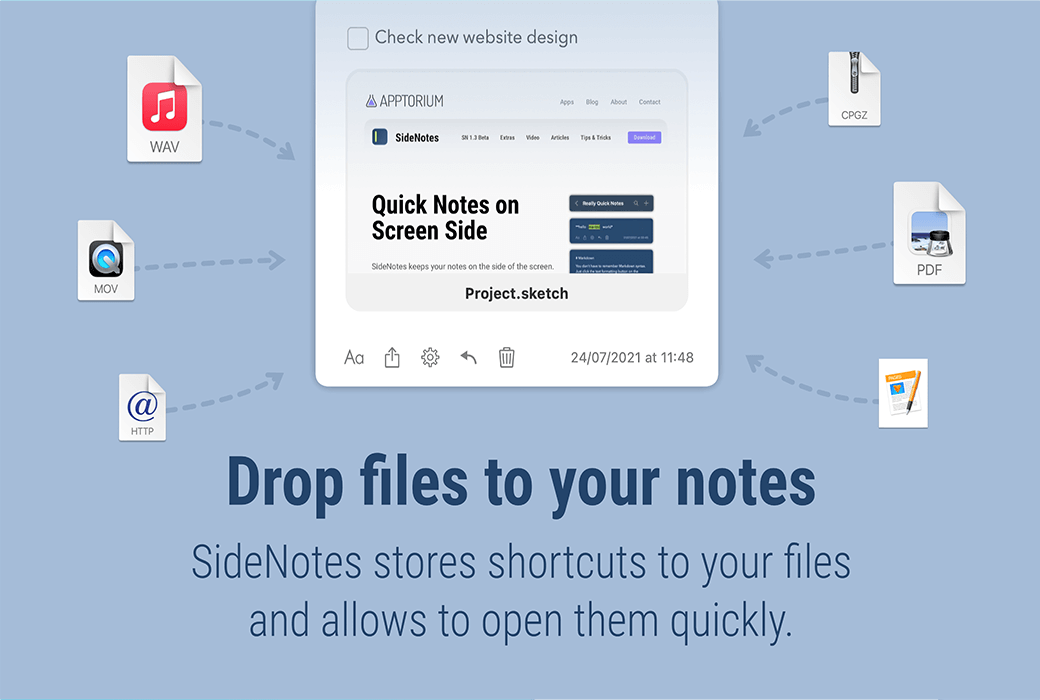
- 文件同文件夹快捷方式
拖放文件或者文件夹。SideNotes保存带有预览嘅快捷方式。轻按两下打开佢。
- 颜色
如果你系图形设计师或者开发人员,有时您需要以#rrggbb格式保存颜色。SideNotes好好地呈现咗佢。一键复制。
- 代码片段
曾经需要创建一个文本快劳嚟保存临时代码片段吗?只使将其放入SideNotes并将文本格式设置为Code。
简约又靓
一旦你开始使用SideNotes,你可能会做好多碌士。
用颜色识分佢哋并使用Markdown格式化文本。
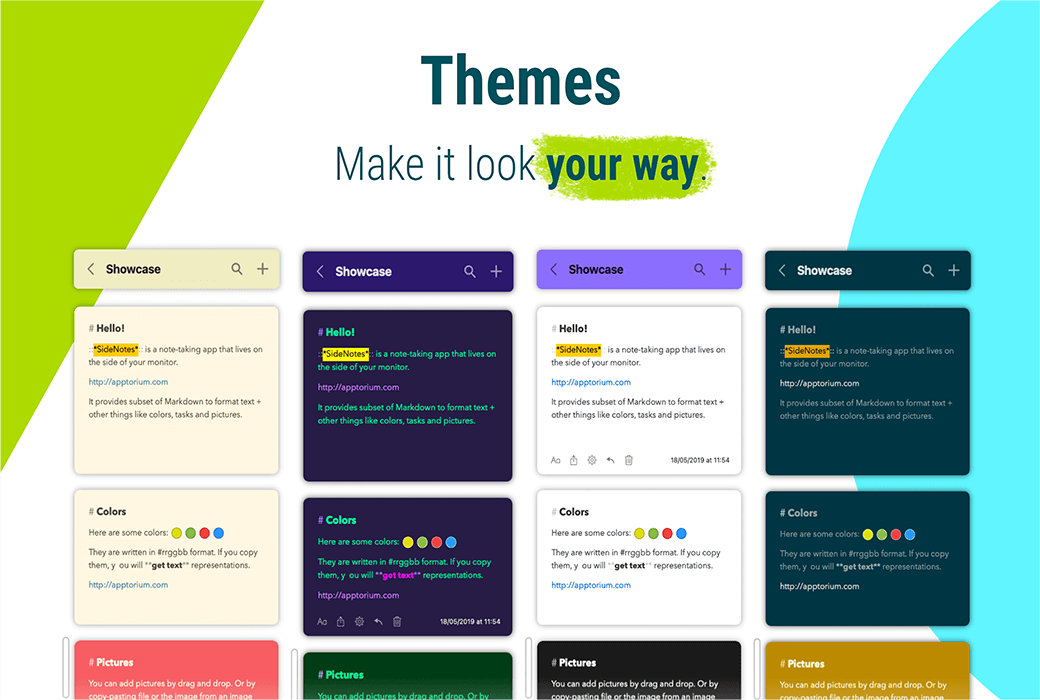
由於SideNotes系你嘅平时应用程式,你可以通过拣你钟意嘅主题嚟设置款式、设置碌士颜色并使用Markdown格式化文本。
- 主题
优雅、活力、简约。拣你最中意嘅,或者创建你自己嘅。令主题衬你嘅心情或者一日中嘅时间。有关多啲信息,请访问主题页面。
- 注意颜色
你可唔可以帮碌士选择一种颜色以喺视觉上识分佢。拣条形或者背景颜色。睇书多啲
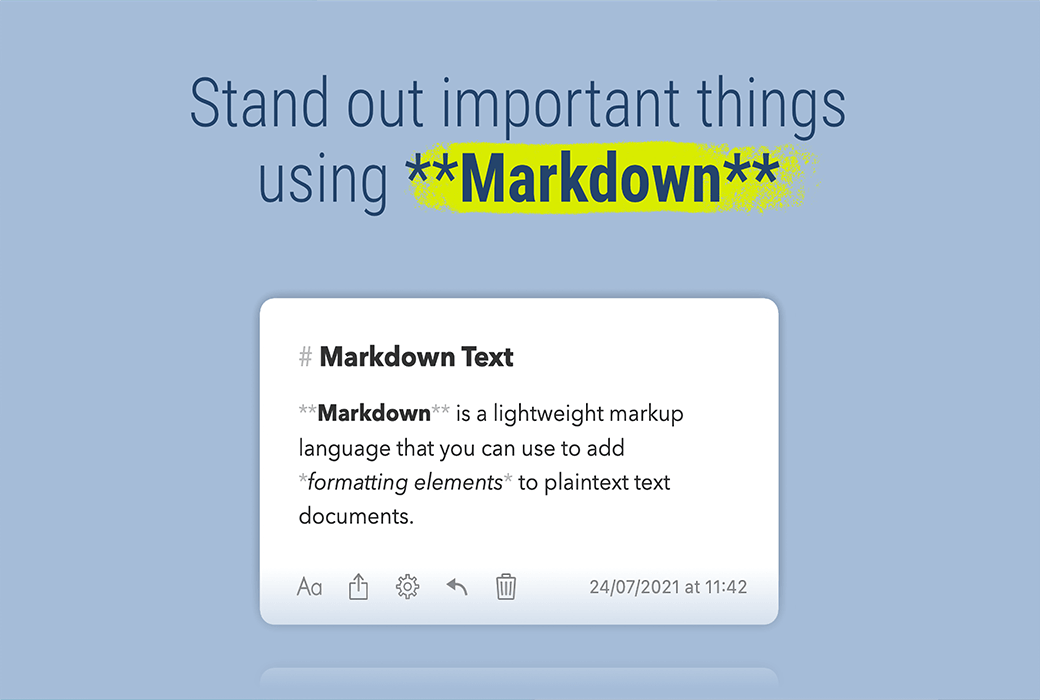
- Markdown
使用Markdown文法嘅子集赶格式化文本。
自动化与整合
将SideNotes与其他应用程式整合,使用Shortcuts Actions同Apple Script API自动执行任务。
- 快捷方式用
自动化你平时任务。创建碌士同文件夹并将SideNotes与其他应用程式整合。
- 苹果脚本
创建同修改碌士同文件夹,搜寻佢哋并获取佢哋嘅内容。你可唔可以使用Apple Script将SideNotes与其他应用程式整合。
- Alfred工流程
下载我哋嘅Alfred工流程并快噉记碌士、赶搜寻佢哋、使用片段等等。
重有多啲功能
大量设置、自动备份同iCloud同步。
我哋真系好钟意制作呢个应用程式,所以唔系搞掂。保持联系!
- 都系睇
跟住原样使用或者进行啲较。拣显示应用程式嘅位置同方式。设置你钟意嘅外观,决定点显示文本并设置全局键盘快捷键。
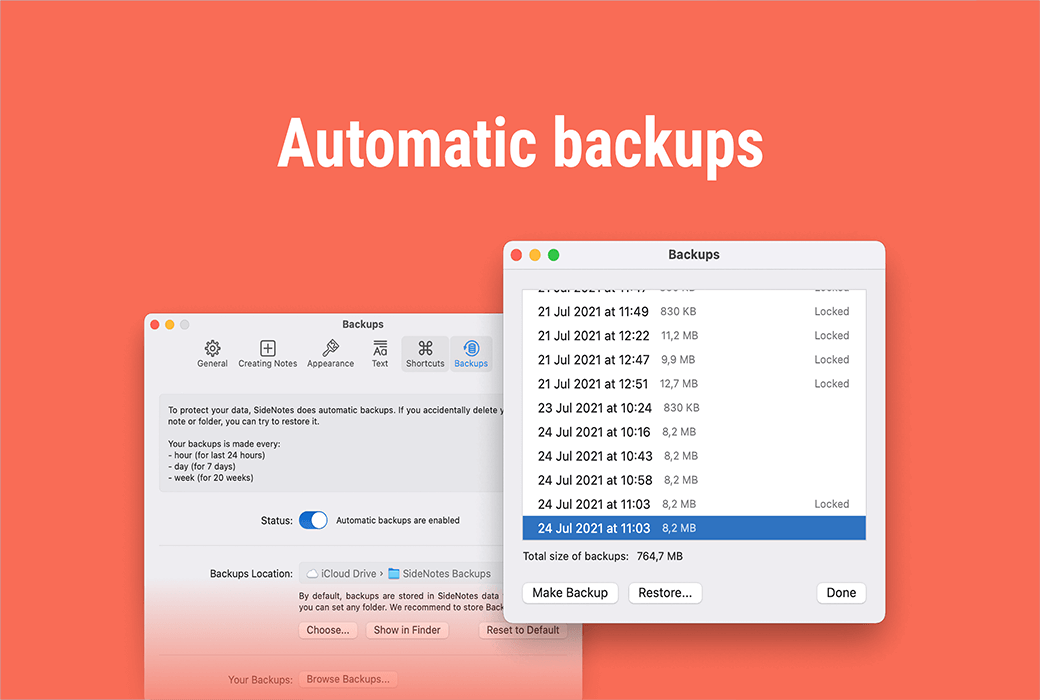
- 自动备份
SideNotes会自动备份你嘅碌士。就,如果你唔小心删除咗碌士或者文件夹,你就有机会将其恢复。
- iCloud同步
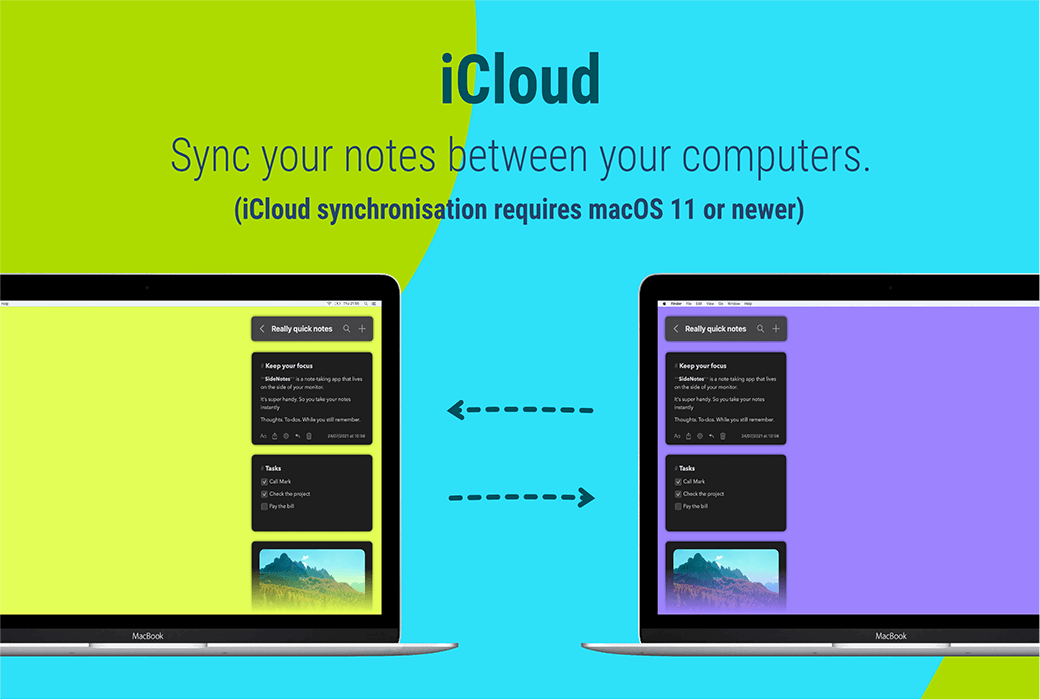
而家你可以喺电脑之间同步你嘅碌士。
iCloud同步需要macOS 11或者更高版本。