Versuchen Sie es erneut, wenn der Besuch nicht gelöst wird.Computer neu startenWenn der Neustart des Computers noch nicht angezeigt wird, führen Sie die folgenden Schritte aus:
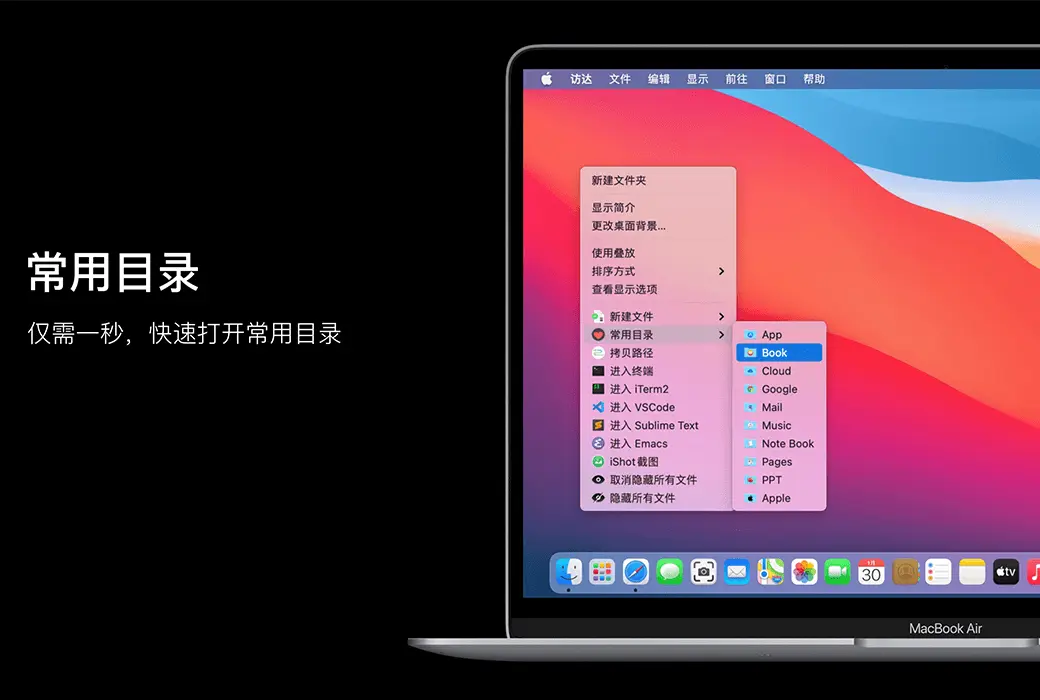
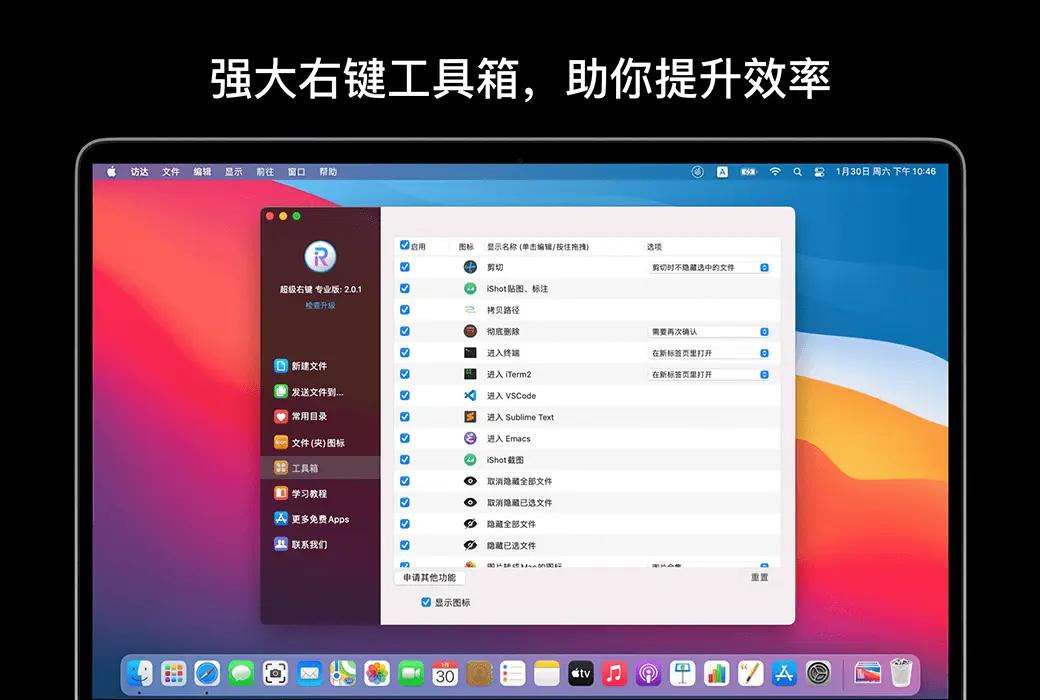
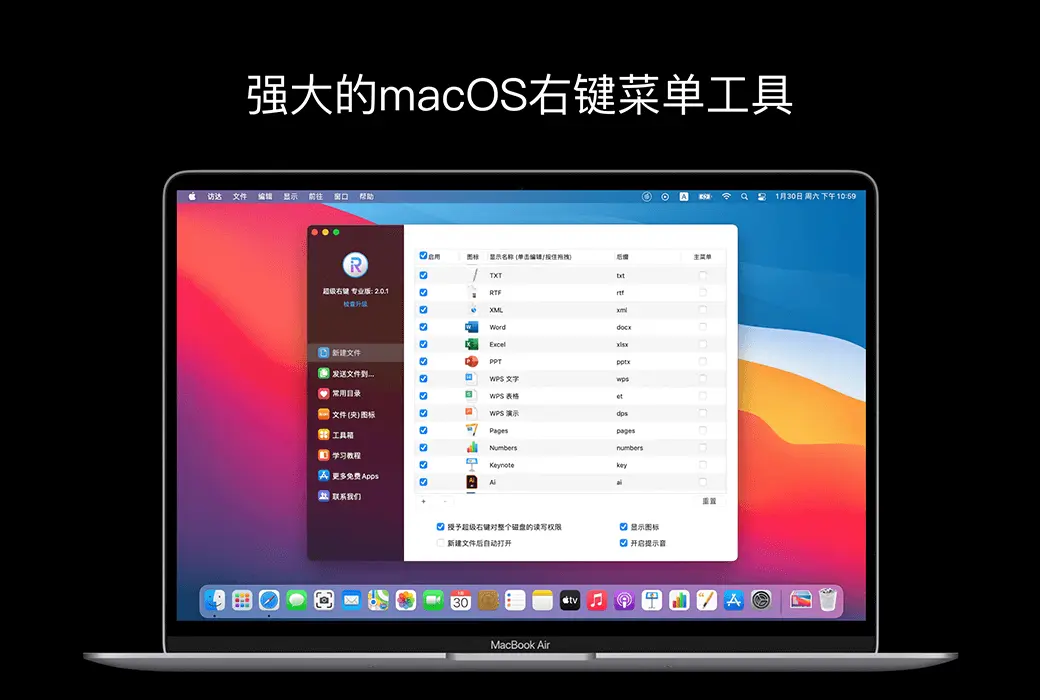
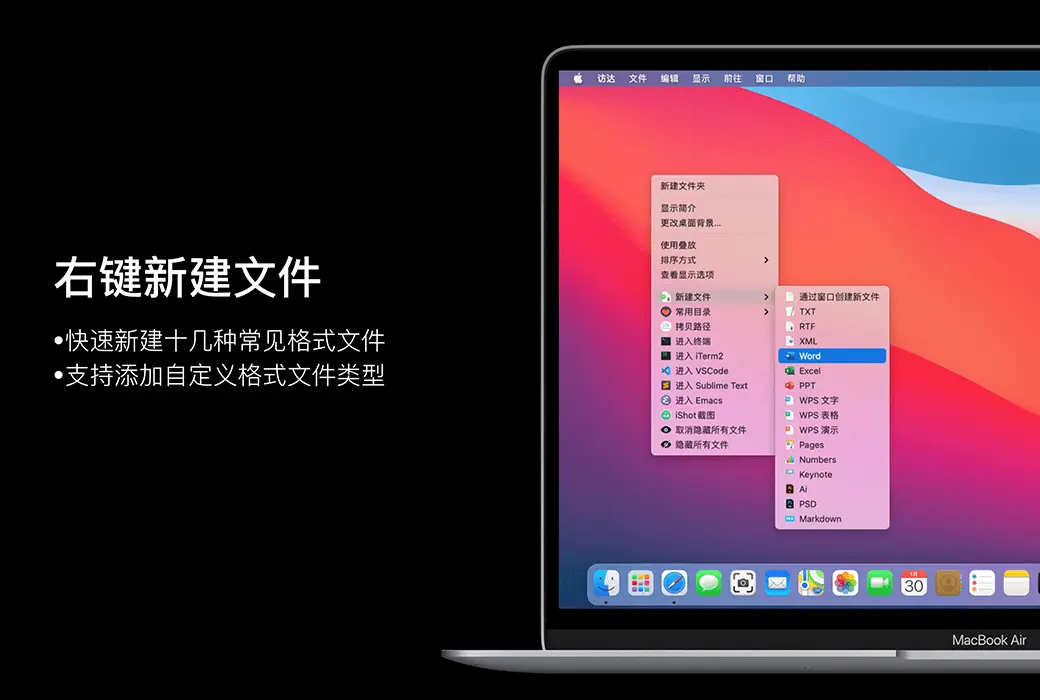
【Probleme und Behebung】 Super-rechte Taste - rechte Taste Menü nicht mit Access Erweiterungen angezeigt
Wenn die Funktion der rechten Taste nach der Installation des Super Right Buttons abweicht (nicht angezeigt), befolgen Sie den folgenden Ablauf zur Behebung.
macOS 14 und höher:
Nach macOS 14 deaktivierte Apple die Nutzung der erweiterten Access-Apps im iCloud-Synchronisierungs-Ordner. Wenn Sie iCloud-Synchronisierung in Desktop und Dokumente aktiviert haben, können Sie kein Rechtsklickmenü im Ordner Desktop und Dokumente anzeigen. Sie können es jedoch immer noch in anderen Ordnern normal verwenden.
Lösungen:
Aktualisieren Sie die Super-Rechte-Taste auf die neueste Version, die neueste Version der Super-Rechte-Taste unterstützt bereits das Menü der Super-Rechte-Taste im iCloud-Synchronisierungsordner, siehe genauer
Einrichten des Super-Rechtsklickmenüs für die Anzeige in den Cloud-Synchronisierungsordnern von iCloud, Onedrive und anderen auf Sonoma>>
macOS 13 und folgende Systemversionen:
Überprüfen Sie, ob die rechte Taste des Menüs aktiviert ist
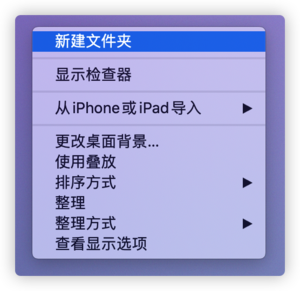
1. Stellen Sie zuerst sicher, dass Sie auf den Desktop mit der rechten Maustaste klicken können, um das Systemmenü mit der rechten Maustaste zu erscheinen, wenn es gibt, schauen Sie bitte direkt auf den zweiten Schritt. Klicken Sie mit der rechten Maustaste auf den Desktop und prüfen Sie, ob Sie die rechte Maustaste auf Ihrem Mac aktiviert haben, wenn sie aktiviert ist, wird das folgende Menü angezeigt
2. Einrichten des Rechtsklickmenüs
(1) Touchpad
macOS 13: Klicken Sie auf das Apple-Symbol in der linken oberen Ecke des Bildschirms, klicken Sie auf Systemeinstellungen, suchen Sie das Trackpad unten in der linken Leiste, klicken Sie auf Eingang und setzen Sie das Hilfsklick in Cursor und Klicken auf Doppelfingertippen oder -tippen (oder klicken Sie in der linken unteren Ecke und klicken Sie in der rechten unteren Ecke).
Auf dem Desktop wird ein Doppelfingerklick oder ein Tippen auf das Touchpad im Systemmenü mit der rechten Taste angezeigt, was eine erfolgreiche Einstellung darstellt.


macOS 12 und neuer: Klicken Sie auf das Apple-Symbol in der linken oberen Ecke des Bildschirms, klicken Sie auf Systemeinstellungen, klicken Sie auf das Touchpad und setzen Sie das Hilfsklick in Cursor und Tippen auf Doppelfingertippen oder -tippen (oder klicken Sie in der linken unteren Ecke und in der rechten unteren Ecke).
Auf dem Desktop wird ein Doppelfingerklick oder ein Tippen auf das Touchpad im Systemmenü mit der rechten Taste angezeigt, was eine erfolgreiche Einstellung darstellt.
Die Apple Magic Mouse
macOS 13: Klicken Sie auf das Apple-Symbol in der linken oberen Ecke des Bildschirms, klicken Sie auf Systemeinstellungen, suchen Sie die Maus unten in der linken Leiste, klicken Sie auf Eingang und setzen Sie Hilfsklick in Cursor und Klick auf Klick rechts.
Mit dem rechten Klick auf den Desktop erscheint das rechte Tastenmenü des Systems, das eine erfolgreiche Einstellung repräsentiert.

macOS 12 und neuer: Klicken Sie auf das Apple-Symbol in der linken oberen Ecke des Bildschirms, klicken Sie auf Systemeinstellungen, klicken Sie auf Maus, wählen Sie Hilfsklick unter Cursor und Klick aus und setzen Sie es auf Rechtsklick.
3) Gewöhnliche Maus
macOS 13: Klicken Sie auf das Apple-Symbol in der linken oberen Ecke des Bildschirms, klicken Sie auf Systemeinstellungen, suchen Sie die Maus unten in der linken Leiste, klicken Sie auf Eingang und setzen Sie Hilfsklick in Cursor und Klick auf Klick rechts.
Mit dem rechten Klick auf den Desktop erscheint das Systemmenü mit der rechten Maustaste, das eine erfolgreiche Einstellung repräsentiert.
macOS 12 und neuer: Klicken Sie auf das Apple-Symbol in der linken oberen Ecke des Bildschirms, klicken Sie auf Systemeinstellungen, klicken Sie auf die Maus und setzen Sie die Maustaste auf Links.
Mit dem rechten Klick auf den Desktop erscheint das Systemmenü mit der rechten Maustaste, das eine erfolgreiche Einstellung repräsentiert.
Überprüfen Sie, ob die Erweiterungsrechte für den Zugriff auf die Super-Rechte-Taste gewährt wurden
1. Erweiterung des Besuchs
Weitere Einstellungen der Access-Erweiterung für macOS15
[Sequoia] Wie man die Access-Erweiterung auf Macos 15 öffnet>>
macOS 13、 14: Klicken Sie auf das Apple-Symbol in der linken oberen Ecke des Bildschirms, wählen Sie Systemeinstellungen, klicken Sie auf Datenschutz und Sicherheit, suchen Sie Erweiterungen unten und klicken Sie auf Gehen, klicken Sie auf Erweiterungen hinzufügen, suchen Sie die Super-rechte Taste oder die Super-rechte Taste Pro und wählen Sie die Erweiterung "Zugang".


macOS 12: Klicken Sie auf das Apple-Symbol in der linken oberen Ecke des Bildschirms, wählen Sie Systemeinstellungen, klicken Sie auf Erweiterung, wählen Sie Erweiterung Access und wählen Sie Erweiterung Access mit der rechten Maustaste aus.
2. Wiederaufnahme des Besuchs
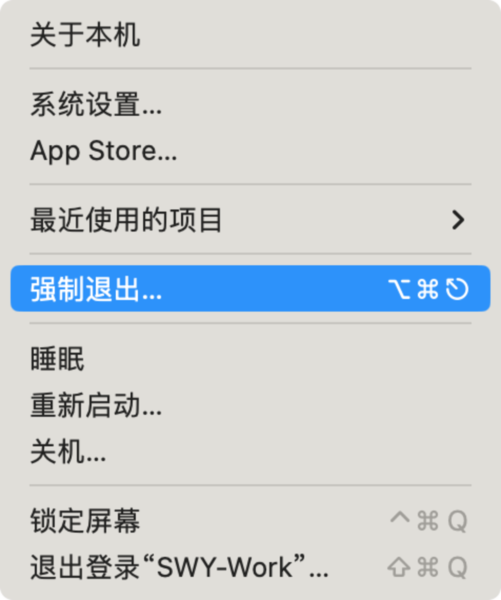
Klicken Sie auf das Apple-Symbol in der linken oberen Ecke des Bildschirms, klicken Sie auf „Forced Exit“, wählen Sie „Visit“ aus und klicken Sie auf „Neustart“, um den Besuch neu zu starten.

3. Computer neu starten
Versuchen Sie es erneut, wenn Sie den Zugriff neu starten, oder starten Sie den Computer neu, wenn es nicht funktioniert.
Veröffentlicht am 2024-12-08
广东