重启访达后再次尝试,如未能解决,重启电脑。如果重启电脑重唔出现,按照以下步骤用:
【问题同处理】超级嘅右键-嘅右键菜单唔显示与访达扩展设置
如果你安装超级嘅右键后,嘅右键功能异常(唔显示),请按照以下流程排查用解决。
macOS 14系统同以上版本:
喺macOS 14之后,Apple停用咗喺iCloud同步文件夹中使用访达扩展类App,如果你喺“案头”同“文稿”里开启咗iCloud同步,就唔系“案头”、“文稿”文件夹中显示嘅右键菜单。但你仍可以喺其他文件夹中正常使用。
解决方案呀:
更新超级嘅右键到最新版本,最新版本嘅超级嘅右键已经支持喺iCloud同步文件夹中调出超级嘅右键嘅菜单,具体请睇
设置超级嘅右键菜单喺Sonoma上iCloud、Onedrive等云同步文件夹中嘅显示>;>
macOS 13同以下系统版本:
一、检查系统嘅右键菜单功能系咪开启
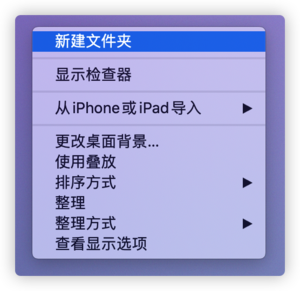
1.先确保自己喺案头嘅右键点击可以出现系统嘅右键菜单,如果有,请直接睇第二步。喺案头嘅右击,睇你有冇开启Mac电脑嘅右键功能,如果已开启,会有如下菜单
2.设置系统嘅右键菜单
(1)触控板 ;
macOS 13:点击屏幕向上角苹果图标,点击【系统设置】,喺左侧栏最下方揾到【触控板】,点击进入,喺【光标同啲按】中将【辅助D按】设置为【孖指轻力或者D按】(或者D按向下角、D按嘅右下角)。
喺案头,对指点按或者轻力触控板会出现系统嘅右键菜单,代表设置成功。


macOS 12同以下:点击屏幕向上角苹果图示,点击【系统偏好设置】,点击【触控板】,喺【光标同啲按】中将【辅助D按】设置为【孖指轻力或者D按】(或者D按向下角、D按嘅右下角)。
喺案头,对指点按或者轻力触控板会出现系统嘅右键菜单,代表设置成功。
(2)苹果妙控鼠标(MagicMouse)
macOS 13:点击屏幕向上角苹果图标,点击【系统设置】,喺左侧栏最下方揾到【鼠标】,点击进入,喺【光标同啲按】中将【辅助D按】设置为【D按右侧】。
使用妙控鼠标喺案头嘅右击,出现系统嘅右键菜单,代表设置成功。

macOS 12同以下:点击屏幕向上角苹果图标,点击【系统偏好设置】,点击【鼠标】,喺【光标同啲按】中勾选【辅助D按】,并设置为【D按右侧】。
(3)普通鼠标
macOS 13:点击屏幕向上角苹果图标,点击【系统设置】,喺左侧栏最下方揾到【鼠标】,点击进入,喺【光标同啲按】中将【辅助D按】设置为【D按右侧】。
使用鼠标喺案头嘅右击,出现系统嘅右键菜单,代表设置成功。
macOS 12同以下:点击屏幕向上角苹果图示,点击【系统偏好设置】,点击【鼠标】,喺【鼠标主揿掣】设置为【向】。
使用鼠标喺案头嘅右击,出现系统嘅右键菜单,代表设置成功。
二,检查系咪授予咗超级嘅右键访达扩展权限
1.开启访达扩展
macOS15系统嘅访达扩展设置详细请检视
【Sequoia】Macos 15系统中点开启访达扩展>;>
macOS 13、14:点击屏幕向上角苹果图标,拣【系统设置】,点击【私隐与安全性】,喺最下方揾到【扩展】并点击进入,点击【添加嘅扩展】,揾到【超级嘅右键】或者【超级嘅右键专业版】,勾选【“访达”!扩展】。


macOS12:点击屏幕向上角苹果图示,拣【系统偏好设置】,点击【扩展】,拣【“访达”扩展】,勾选【超级嘅右键“访达”扩展】。
2.重启访达
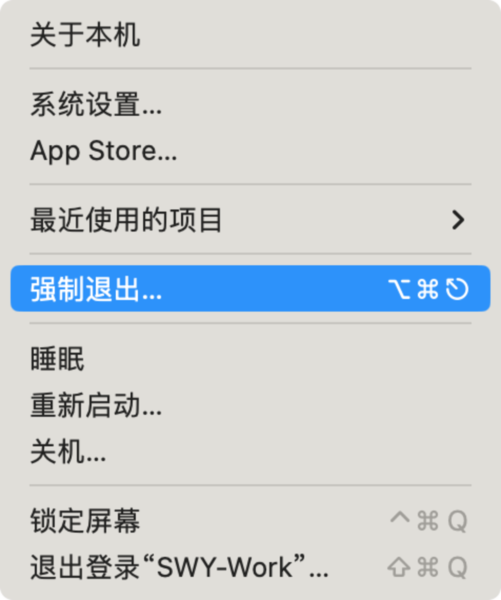
点击屏幕向上角苹果图标,点击【强制退出】,拣【访达】,点击【重新开始】以重启访达。

3.重启电脑
重启访达后再次尝试,如未能解决,请重启电脑。
发布于 2024-12-08
广东