Sau khi khởi động lại chuyến thăm, hãy thử lại, nếu không giải quyết được,Khởi động lại máy tính. Nếu khởi động lại PC vẫn chưa xuất hiện, hãy làm theo các bước sau:
Menu Super Right-Click không hiển thị và truy cập các thiết lập mở rộng
Nếu bạn cài đặt Super Right Click, chức năng bất thường (không hiển thị), hãy làm theo quy trình kiểm tra sau đây để giải quyết.
Hệ điều hành macOS 14 trở lên:
Sau macOS 14, Apple đã vô hiệu hóa các ứng dụng Access Extension trong thư mục iCloud Sync và nếu bạn đã bật iCloud Sync trong Desktop và Documents, bạn sẽ không thể hiển thị menu chuột phải trong thư mục Desktop và Documents. Nhưng bạn vẫn có thể sử dụng bình thường trong các thư mục khác.
Giải pháp:
Cập nhật Super Right Click lên phiên bản mới nhất, phiên bản mới nhất của Super Right Click đã hỗ trợ menu gọi Super Right Click trong thư mục đồng bộ iCloud, xem cụ thể
Thiết lập menu Super Right để hiển thị trong các thư mục đồng bộ hóa đám mây như iCloud, OneDrive, v.v. trên Sonoma;
macOS 13 và các phiên bản sau:
Kiểm tra xem chức năng menu bên phải của hệ thống có bật hay không
1. Trước hết hãy đảm bảo rằng bạn có thể nhấp chuột phải vào menu hệ thống trên màn hình nền, nếu có, hãy xem trực tiếp bước thứ hai. Nhấp chuột phải vào màn hình để kiểm tra xem bạn đã bật chức năng Mac chưa, nếu đã bật, sẽ có menu như sau:
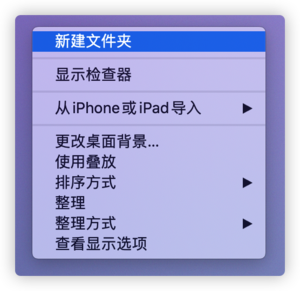
2. Đặt menu chuột phải của hệ thống
(1) Bảng điều khiển
macOS 13: Nhấp vào biểu tượng Apple ở góc trên bên trái của màn hình, nhấp vào [Cài đặt hệ thống], tìm [Trackpad] ở dưới cùng của thanh bên trái, nhấp vào Enter, đặt [Accessorial Press] thành [Double Finger Tap or Tap Press] trong [Cursor and Tap Press] (hoặc nhấn vào góc dưới bên trái, nhấn vào góc dưới bên phải).
Trên màn hình nền, bạn sẽ xuất hiện menu chuột phải của hệ thống khi bạn nhấn hai ngón hoặc bảng điều khiển, có nghĩa là thiết lập thành công.


macOS 12 trở xuống: Chạm vào biểu tượng Apple ở góc trên bên trái của màn hình, chạm vào [System Preferences], chạm vào [Trackpad] và đặt [Accessory Press] thành [Double Finger Tap or Tap Press] trong [Cursor and Tap Press] (hoặc nhấn vào góc dưới bên trái, nhấn vào góc dưới bên phải).
Trên màn hình nền, bạn sẽ xuất hiện menu chuột phải của hệ thống khi bạn nhấn hai ngón hoặc bảng điều khiển, có nghĩa là thiết lập thành công.
Chuột điều khiển Apple (Magic Mouse)
macOS 13: Nhấp vào biểu tượng Apple ở góc trên bên trái của màn hình, nhấp vào [Cài đặt hệ thống], tìm [Chuột] ở dưới cùng của thanh bên trái, nhấp vào Enter, đặt [Nhấn điểm phụ] thành [Nhấn chuột phải] trong [Con trỏ và Nhấn chuột].
Bấm chuột phải vào màn hình nền, xuất hiện menu chuột phải hệ thống, đại diện cho thiết lập thành công.

macOS 12 trở xuống: Nhấp vào biểu tượng Apple ở góc trên bên trái của màn hình, nhấp vào [System Preferences], nhấp vào [Mouse], đánh dấu [Accessory Press] trong [Cursor&Click], và đặt thành [Click to Right].
(3) Chuột thường
macOS 13: Nhấp vào biểu tượng Apple ở góc trên bên trái của màn hình, nhấp vào [Cài đặt hệ thống], tìm [Chuột] ở dưới cùng của thanh bên trái, nhấp vào Enter, đặt [Nhấn điểm phụ] thành [Nhấn chuột phải] trong [Con trỏ và Nhấn chuột].
Nhấp chuột phải vào màn hình nền bằng cách sử dụng chuột và menu System Right xuất hiện, có nghĩa là cài đặt đã thành công.
macOS 12 trở xuống: Nhấp vào biểu tượng Apple ở góc trên bên trái của màn hình, nhấp vào [System Preferences], nhấp vào [Mouse], và đặt thành [Left] ở [Mouse Home Button].
Nhấp chuột phải vào màn hình nền bằng cách sử dụng chuột và menu System Right xuất hiện, có nghĩa là cài đặt đã thành công.
2. Kiểm tra xem có cấp quyền mở rộng truy cập siêu phải không.
1. Mở rộng truy cập
Cài đặt mở rộng truy cập hệ thống macOS15 Xem chi tiết
[Sequoia] Làm thế nào để mở phần mở rộng truy cập trong hệ thống Macos 15>>
macOS 13、 14: Nhấp vào biểu tượng Apple ở góc trên bên trái của màn hình, chọn [Cài đặt hệ thống], nhấp vào [Riêng tư&Bảo mật], tìm [Mở rộng] ở phía dưới cùng và nhấp vào Enter, nhấp vào [Thêm phần mở rộng], tìm [Super Right Click] hoặc [Super Right Click Professional], đánh dấu [Truy cập phần mở rộng].


macOS12: Nhấn vào biểu tượng Apple ở góc trên bên trái màn hình, chọn [System Preferences], nhấn [Extended], chọn [Access to Extended], đánh dấu [Super Right Click to Access to Extended].
2- Khởi động lại chuyến thăm
Nhấn vào biểu tượng Apple ở góc trên cùng bên trái màn hình, nhấp vào [Cưỡng chế thoát], chọn [Truy cập], nhấp vào [Bắt đầu lại] để khởi động lại truy cập.
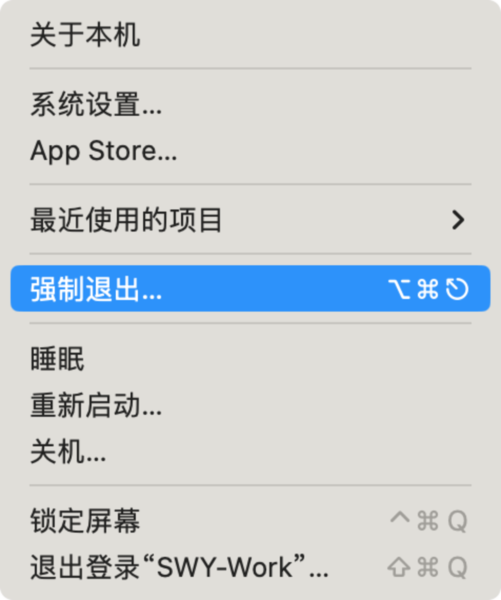

3. Khởi động lại máy tính
Sau khi truy cập lại, hãy thử lại, nếu không giải quyết được, hãy khởi động lại máy tính.
Đăng vào 2024-12-08
广东