ลองอีกครั้งหลังจากรีสตาร์ทการเข้าถึงหากไม่สามารถแก้ไขได้รีสตาร์ทคอมพิวเตอร์. หากการรีสตาร์ทเครื่องคอมพิวเตอร์ยังไม่ปรากฏขึ้นให้ทำตามขั้นตอนต่อไปนี้:
[ปัญหาและการจัดการ] เมนู Super ขวา - ขวาไม่แสดงด้วยการตั้งค่าส่วนขยายการเข้าถึง
หากคุณติดตั้งปุ่มขวาสุดแล้วฟังก์ชั่นปุ่มขวาผิดปกติ (ไม่แสดง) โปรดทำตามกระบวนการต่อไปนี้เพื่อตรวจสอบการดำเนินการเพื่อแก้ไข
ระบบ macOS 14 ขึ้นไป:
หลังจาก macOS 14 Apple ได้ปิดการใช้งาน Access Extended Class App ในโฟลเดอร์ซิงค์ iCloud หากคุณเปิดการซิงค์ iCloud ใน Desktop และ Original คุณจะไม่สามารถแสดงเมนูคลิกขวาในโฟลเดอร์ Desktop และ Original ได้ แต่คุณยังสามารถใช้งานได้ตามปกติในโฟลเดอร์อื่น ๆ
วิธีการแก้ปัญหา:
อัปเดต Super Right เพื่อรุ่นล่าสุดและรุ่นล่าสุดของ Super Right ได้รับการสนับสนุนสำหรับการดึงเมนูของ Super Right ในโฟลเดอร์ซิงค์ iCloud โดยเฉพาะดู
ตั้งค่าการแสดงผลของเมนู Super Right Click ในโฟลเดอร์ Cloud Sync เช่น iCloud, Onedrive บน Sonoma
macOS 13 และเวอร์ชันระบบต่อไปนี้:
I. ตรวจสอบว่าฟังก์ชั่นเมนูปุ่มขวาของระบบเปิดอยู่
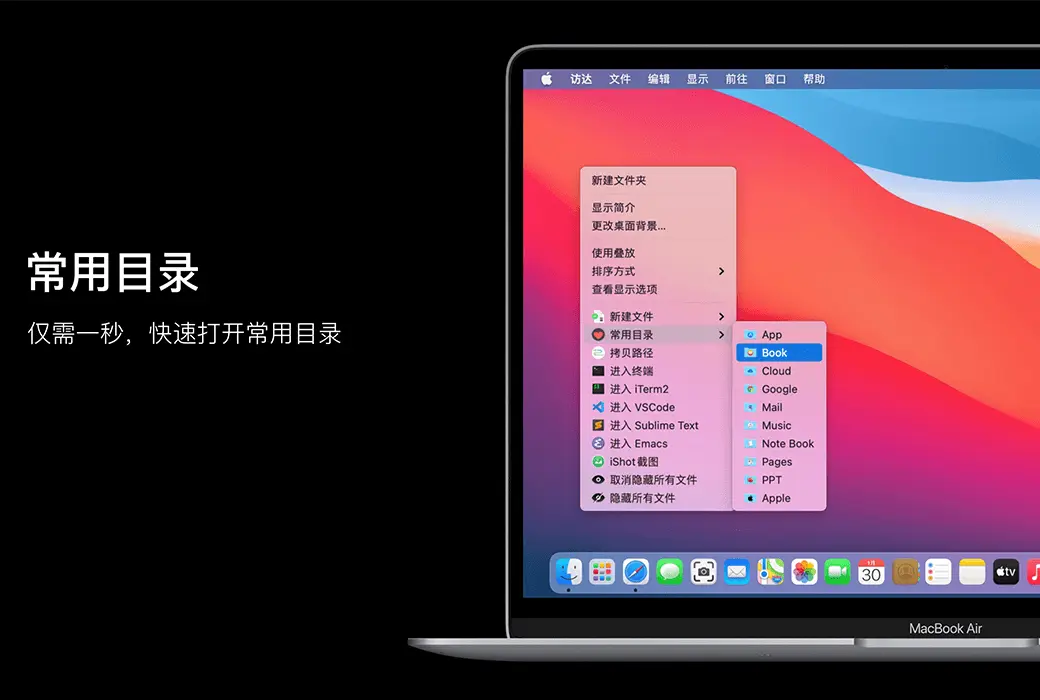
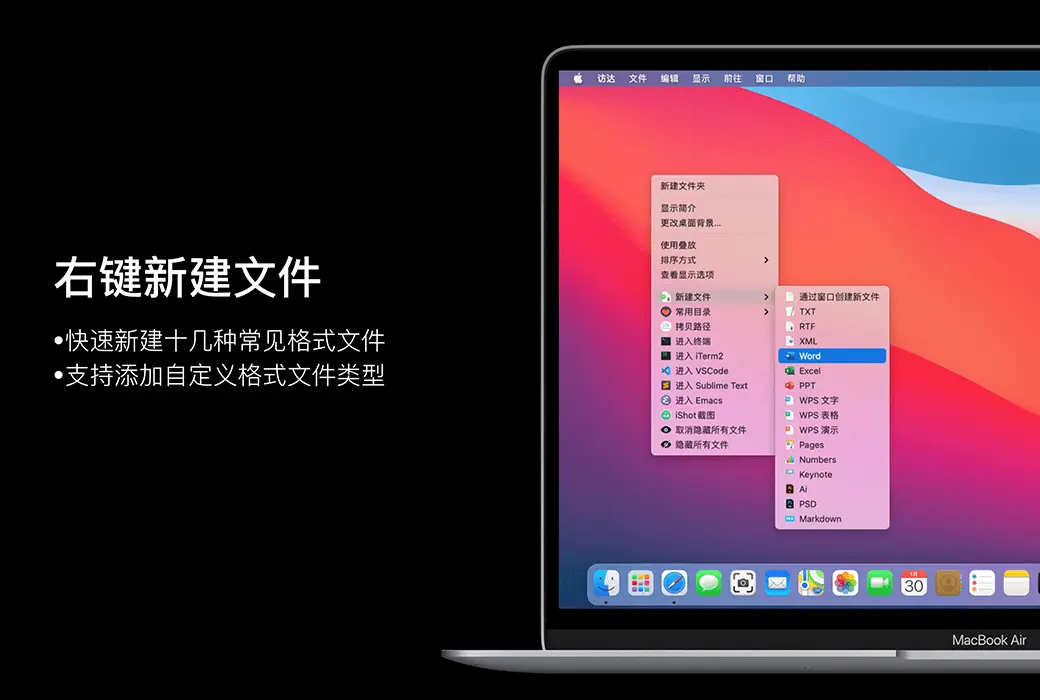
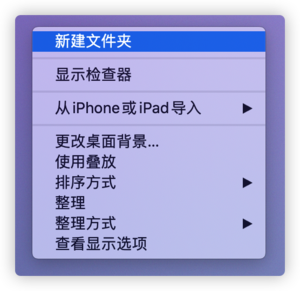
1. ตรวจสอบให้แน่ใจว่าคุณคลิกขวาบนเดสก์ทอปก่อนจะปรากฏเมนูปุ่มขวาของระบบถ้ามีให้ดูที่ขั้นตอนที่สองโดยตรง คลิกขวาบนเดสก์ทอปและตรวจสอบว่าคุณได้เปิดฟังก์ชั่นคลิกขวาบนคอมพิวเตอร์ Mac ของคุณถ้าคุณเปิดจะมีเมนูดังต่อไปนี้
2. ตั้งค่าเมนูปุ่มขวาของระบบ
(1) แทร็คแพดและ nbsp;
macOS 13: แตะที่ไอคอน Apple ที่มุมซ้ายบนของหน้าจอแตะ [การตั้งค่าระบบ] ค้นหา [แทร็คแพด] ที่ด้านล่างของแถบซ้ายแตะเข้าไปและตั้งค่า [จุดเสริม] เป็น [สองนิ้วแตะเบา ๆ หรือจุด] (หรือจุดกดที่มุมซ้ายล่างจุดขวาล่าง)
บนเดสก์ท็อป เมนูปุ่มขวาของระบบจะปรากฏขึ้นโดยการกดด้วยนิ้วสองครั้งหรือแตะแท็คแพดซึ่งแสดงถึงความสำเร็จในการตั้งค่า


macOS 12 และด้านล่าง: แตะที่ไอคอน Apple ที่มุมซ้ายบนของหน้าจอแตะ [การตั้งค่าการตั้งค่าระบบ] แตะ [แทร็คแพด] และตั้งค่า [จุดเสริม] เป็น [แตะสองนิ้วหรือจุด] ใน [กดเคอร์เซอร์และจุด] (หรือกดที่มุมซ้ายล่างจุดขวาล่าง)
บนเดสก์ท็อป เมนูปุ่มขวาของระบบจะปรากฏขึ้นโดยการกดด้วยนิ้วสองครั้งหรือแตะแท็คแพดซึ่งแสดงถึงความสำเร็จในการตั้งค่า
(2) เมาส์ควบคุมมหัศจรรย์แอปเปิ้ล (MagicMouse)
macOS 13: แตะที่ไอคอน Apple ที่มุมซ้ายบนของหน้าจอแตะ [การตั้งค่าระบบ] ค้นหา [เมาส์] ที่ด้านล่างของแถบด้านซ้ายแตะเข้าไปและตั้งค่า [จุดเสริม] เป็น [จุดขวา] ใน [เคอร์เซอร์และจุดกด]
คลิกขวาบนเดสก์ทอปโดยใช้เมาส์ Myogenic และเมนูปุ่มขวาของระบบจะปรากฏขึ้นเพื่อแสดงถึงการตั้งค่าที่ประสบความสำเร็จ

macOS 12 และด้านล่าง: แตะที่ไอคอน Apple ที่มุมซ้ายบนของหน้าจอแตะที่ [การตั้งค่าการตั้งค่าระบบ]แตะที่ [เมาส์]แตะที่ [จุดเสริมกด] ใน [เคอร์เซอร์และจุดกด] และตั้งค่าให้เป็น [จุดกดขวา]
(3) เมาส์ปกติ
macOS 13: แตะที่ไอคอน Apple ที่มุมซ้ายบนของหน้าจอแตะ [การตั้งค่าระบบ] ค้นหา [เมาส์] ที่ด้านล่างของแถบด้านซ้ายแตะเข้าไปและตั้งค่า [จุดเสริม] เป็น [จุดขวา] ใน [เคอร์เซอร์และจุดกด]
ใช้เมาส์คลิกขวาบนเดสก์ทอปและเมนูปุ่มขวาของระบบปรากฏขึ้นซึ่งแสดงถึงการตั้งค่าที่ประสบความสำเร็จ
macOS 12 และด้านล่าง: แตะที่ไอคอน Apple ที่มุมซ้ายบนของหน้าจอแตะที่ [การตั้งค่าการตั้งค่าระบบ] แตะที่ [เมาส์] และตั้งเป็น [ซ้าย] ที่ [ปุ่มหลักของเมาส์]
ใช้เมาส์คลิกขวาบนเดสก์ทอปและเมนูปุ่มขวาของระบบปรากฏขึ้นซึ่งแสดงถึงการตั้งค่าที่ประสบความสำเร็จ
ii. ตรวจสอบว่ามีสิทธิ์ขยายการเข้าถึงปุ่มขวาสุด ๆ หรือไม่
1. เปิดส่วนขยายการเข้าถึง
การตั้งค่าส่วนขยายการเข้าถึงสำหรับระบบ macOS15 ดูรายละเอียด
[Sequoia] วิธีการเปิดการเข้าถึงส่วนขยายใน Macos 15 ระบบ>
macOS 13、 14: คลิกที่ไอคอน Apple ที่มุมซ้ายบนของหน้าจอ, เลือก [การตั้งค่าระบบ], แตะ [ความเป็นส่วนตัวและความปลอดภัย], ค้นหา [ส่วนขยาย] ที่ด้านล่างสุดและแตะ Enter, แตะ [ส่วนขยายที่เพิ่ม], ค้นหา [Super Right] หรือ [Super Right Pro Edition], ติ๊ก [การเข้าถึงส่วนขยาย]


macOS12: แตะที่ไอคอน Apple ที่มุมซ้ายบนของหน้าจอ, เลือก [การตั้งค่าการตั้งค่าระบบ], แตะ [ส่วนขยาย], เลือก [ส่วนขยาย "Access"], ติ๊ก [ส่วนขยาย "Access"].
2. รีสตาร์ทการเข้าถึง
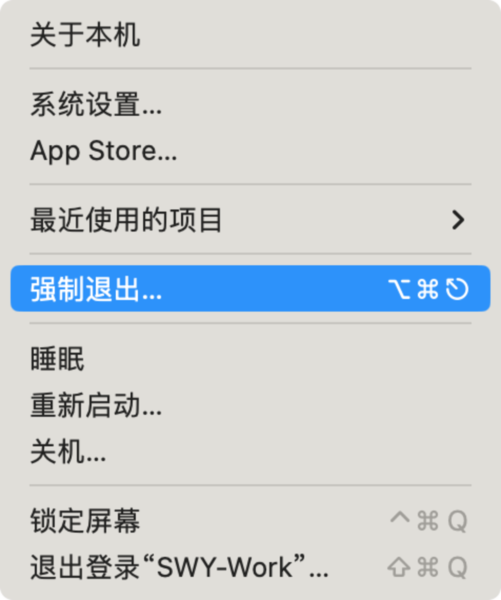
คลิกที่ไอคอน Apple ที่มุมซ้ายบนของหน้าจอ แตะ [บังคับให้ออก] เลือก [Access] แตะ [Restart] เพื่อรีสตาร์ทการเข้าถึง

3. รีสตาร์ทคอมพิวเตอร์
ลองอีกครั้งหลังจากรีสตาร์ทการเข้าถึง หากไม่ได้รับการแก้ไขโปรดรีสตาร์ทเครื่องคอมพิวเตอร์
เผยแพร่เมื่อ 2024-12-08
广东