После перезапуска визита попробуйте еще раз, если не удастся решить,Перезагрузить компьютер. Если перезагрузка компьютера еще не появилась, выполните следующие действия:
Супер правая кнопка мыши - меню правая кнопка мыши не отображает параметры расширения доступа
Если вы установили суперправую кнопку после того, как функция правой кнопки была ненормальной (не отображается), выполните операцию проверки, описанную ниже.
Системы macOS 14 и более поздние версии:
После macOS 14 Apple отключила приложение класса расширения доступа в папке синхронизации iCloud, и если вы включили синхронизацию iCloud на "рабочем столе" и "рукописи", меню правой кнопкой мыши не отображается в папках "рабочий стол" и "рукопись". Вы можете использовать его в других папках.
Решение:
Обновите Super правой кнопкой мыши до последней версии, последняя версия Super правой кнопкой мыши уже поддерживает меню Super правой кнопки в папке синхронизации iCloud.
Настройка меню Super правой кнопкой мыши для отображения & gt; в облачных синхронизированных папках, таких как iCloud и Onedrive на Sonoma
ОС macOS 13 и следующие системные версии:
Проверьте, включена ли функция меню правой кнопкой мыши в системе
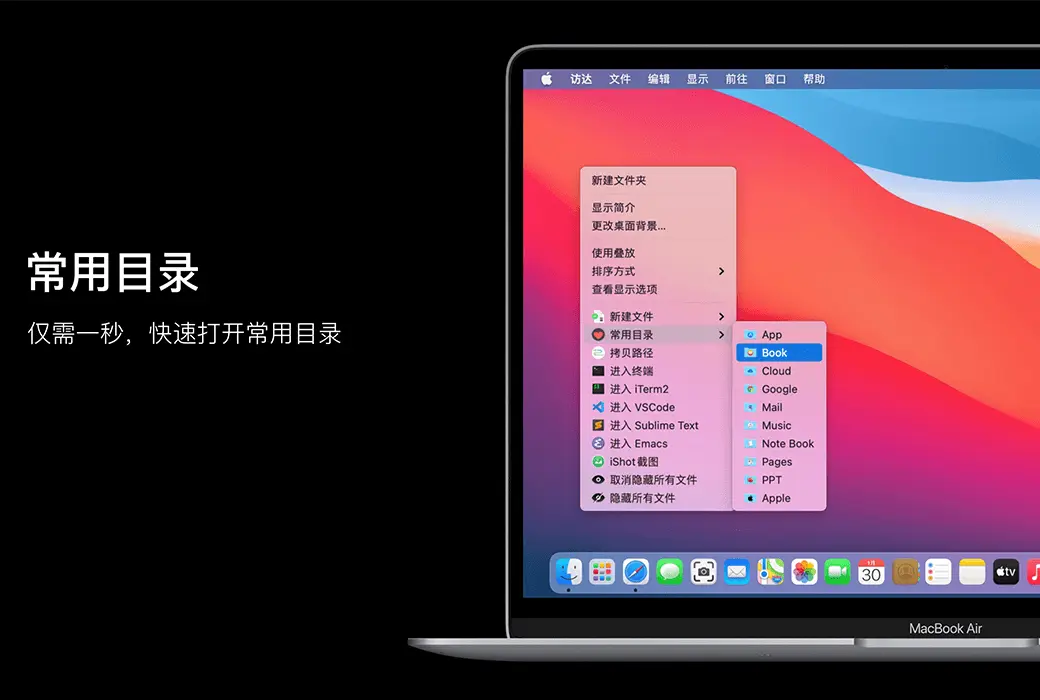
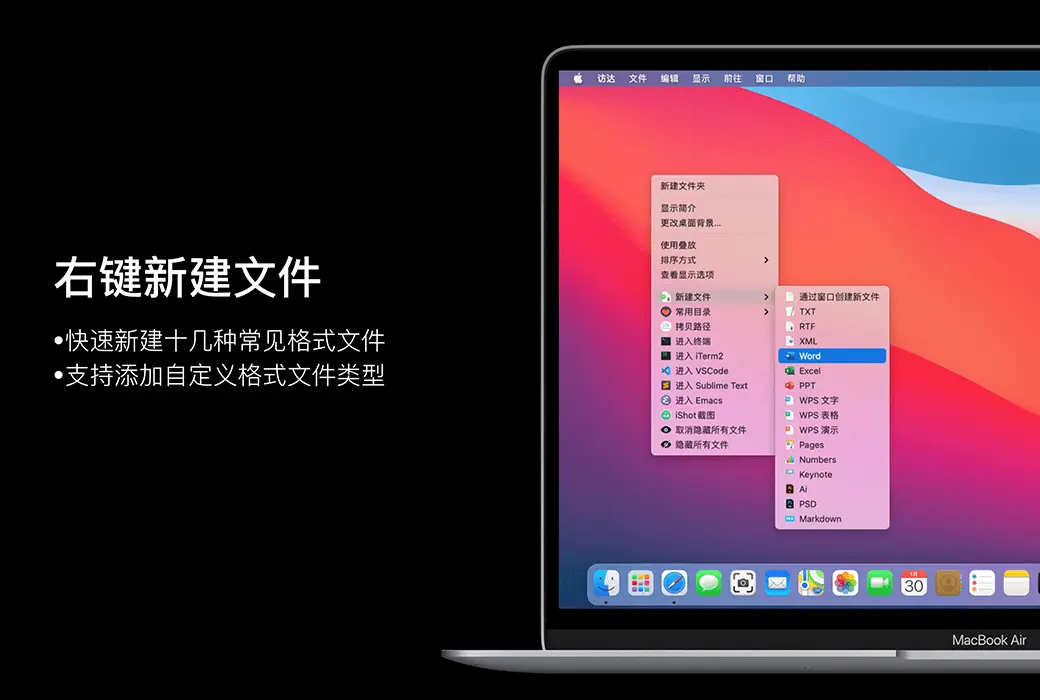
Для начала убедитесь, что щелчок правой кнопкой мыши на рабочем столе может привести к появлению системного меню правой кнопкой мыши, и если да, посмотрите прямо на второй шаг. Нажмите правой кнопкой мыши на рабочем столе, чтобы проверить, включили ли вы функцию правой кнопки мыши компьютера Mac, и если она включена, будет следующее меню
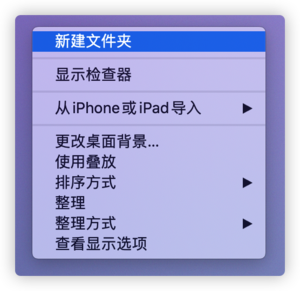
Настройка системного меню правой кнопкой мыши
(1) Сенсорная панель & nbsp;
macOS 13: Нажмите на значок Apple в верхнем левом углу экрана, щелкните « Настройки системы», найдите « тачскрин» в нижней части левой колонки, щелкните для входа, установите « вспомогательную точку нажатия» как « двойной палец щелчок или щелчок точки» (или точка нажмите левую нижнюю точку, точка нажмите правую нижнюю точку).
На рабочем столе, при нажатии двойного пальца или нажатии на тачскрин появится системное меню правой кнопкой мыши, представляющее успешную настройку.


macOS 12 и ниже: Нажмите на значок Apple в левом верхнем углу экрана, щелкните « Настройки системных предпочтений», щелкните по « сенсорной панели», нажмите « вспомогательную точку нажмите » в « курсоре и точке», чтобы установить « двойной палец щелкните или щелкните точкой» (или точка нажмите левый нижний угол, точка нажмите правый нижний угол).
На рабочем столе, при нажатии двойного пальца или нажатии на тачскрин появится системное меню правой кнопкой мыши, представляющее успешную настройку.
(2) Яблочная мышь с прекрасным управлением (MagicMouse)
macOS 13: Нажмите на значок Apple в верхнем левом углу экрана, щелкните « Настройки системы», найдите « мышь» в нижней части левой панели, щелкните для входа, установите « вспомогательную точку щелкните » как « точка нажмите правую сторону».
Нажмите правой кнопкой мыши Micro на рабочем столе, и появится системное меню правой кнопкой мыши, представляющее успешные настройки.

macOS 12 и ниже: Нажмите значок Apple в левом верхнем углу экрана, щелкните « Настройки системных предпочтений», щелкните « мышь», отметьте в « курсоре и щелкните точкой» [щелкните вспомогательной точкой] и установите как « точка нажмите правую сторону».
(3) Обыкновенная мышь
macOS 13: Нажмите на значок Apple в верхнем левом углу экрана, щелкните « Настройки системы», найдите « мышь» в нижней части левой панели, щелкните для входа, установите « вспомогательную точку щелкните » как « точка нажмите правую сторону».
Используя щелчок мыши правой кнопкой мыши на рабочем столе, появляется системное меню правой кнопкой мыши, представляющее успешные настройки.
macOS 12 и ниже: Нажмите значок Apple в левом верхнем углу экрана, щелкните « Настройки системных предпочтений», щелкните « мышь», установите « слева» в « Главной кнопке мыши».
Используя щелчок мыши правой кнопкой мыши на рабочем столе, появляется системное меню правой кнопкой мыши, представляющее успешные настройки.
Проверьте, предоставлено ли расширение доступа суперправой кнопкой мыши
1. Открытие посещений для расширения
Дополнительные параметры расширения доступа к системе macOS15 см.
Как включить расширение доступа в системе Sequoia 15 & gt;
macOS 13、 14: Нажмите на значок Apple в левом верхнем углу экрана, выберите « Настройки системы», щелкните « Конфиденциальность и безопасность», найдите « Расширение» внизу и щелкните по входу, щелкните « Добавленное расширение», чтобы найти « Super правой кнопкой мыши» или « Super правой кнопкой мыши профессиональной версии», отметьте « Расширение».


macOS12: Нажмите на значок Apple в левом верхнем углу экрана, выберите "Настройка системных предпочтений", щелкните "Расширение", выберите "Расширение посещения", отметьте "Расширение доступа" суперправой кнопкой ".
2. Возобновление посещений
Нажмите на значок Apple в левом верхнем углу экрана, щелкните « Обязательный выход », выберите « Визит», щелкните « Начните заново » для перезагрузки Визита.
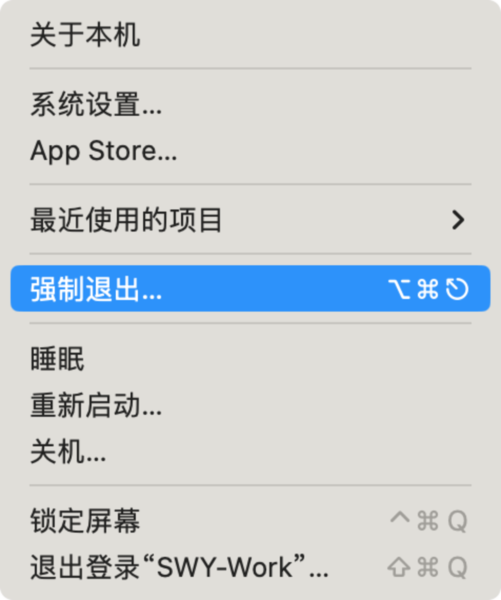

3. Перезагрузить компьютер
После перезагрузки посещения попробуйте еще раз, если не удалось решить, перезагрузите компьютер.
Опубликовано 2024-12-08
广东