방문 재개 후 다시 시도하여 해결하지 못하면컴퓨터 재부팅. 컴퓨터를 재부팅해도 나타나지 않으면 다음 절차를 따르십시오.
【문제 및 처리】슈퍼 우클릭 - 우클릭 메뉴에 확장 설정이 표시되지 않음
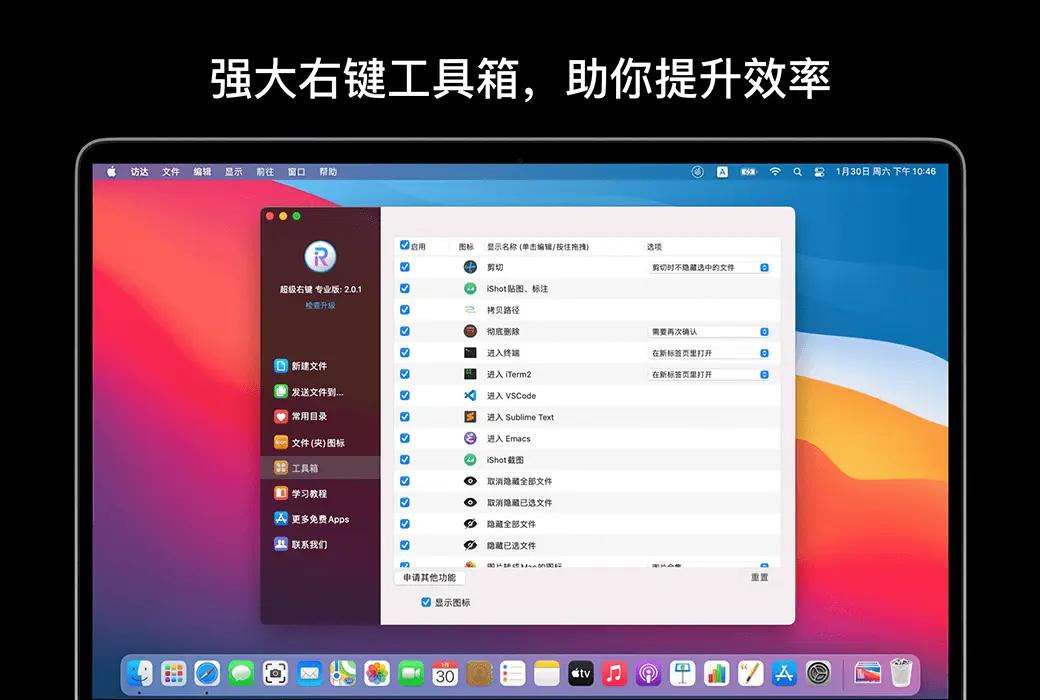
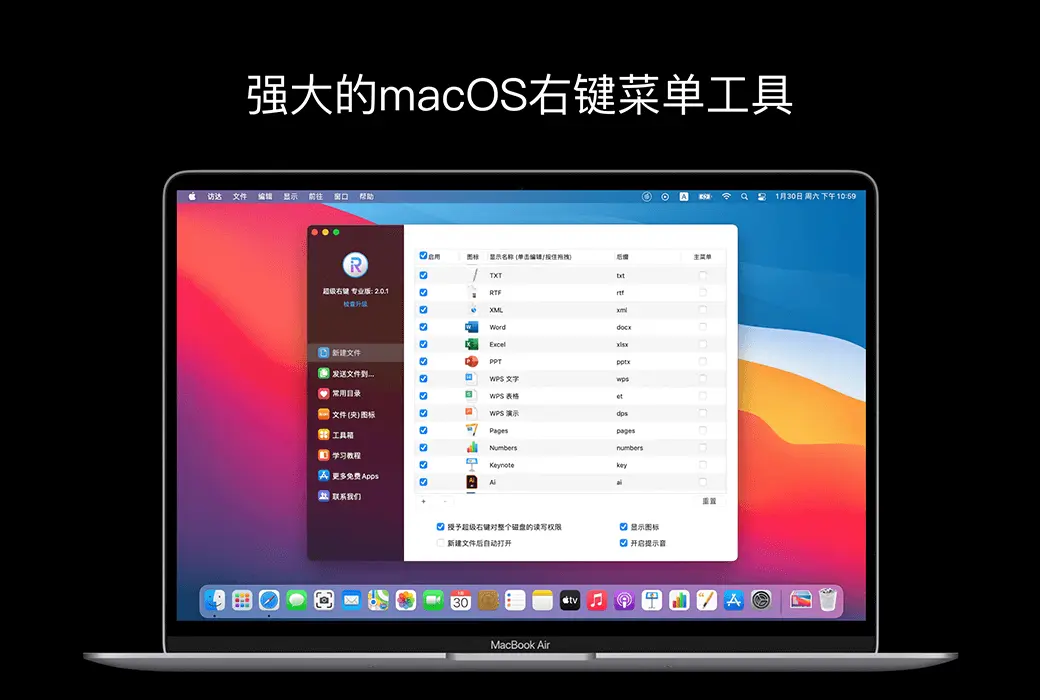
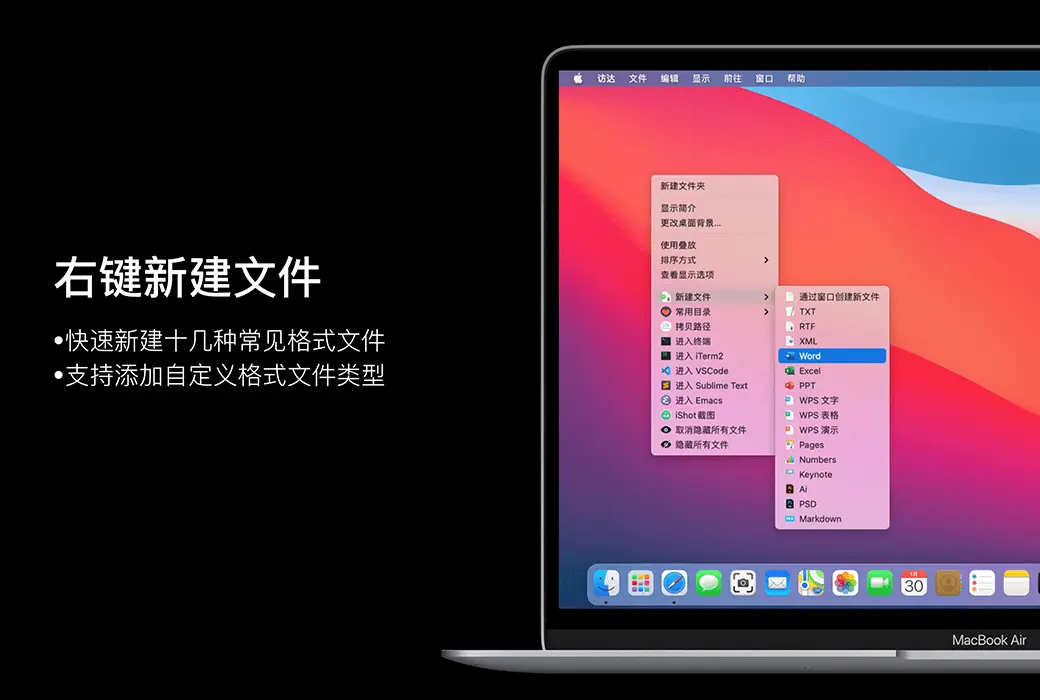
슈퍼우클릭을 설치한 후 우클릭 기능이 이상하면 (표시되지 않음) 다음 절차에 따라 해결하십시오.
macOS 14 시스템 및 이후 버전:
macOS 14 이후 Apple은 iCloud 동기화 폴더에서 액세스 확장 App 사용을 비활성화했으며 바탕 화면과 도큐멘트에서 iCloud 동기화를 켜면 바탕 화면, 도큐멘트 폴더에 마우스 오른쪽 버튼 메뉴를 표시할 수 없습니다.그러나 다른 폴더에서도 정상적으로 사용할 수 있습니다.
솔루션:
최신 버전으로 슈퍼우클릭 업데이트, 최신 버전의 슈퍼우클릭은 이미 iCloud 동기화 폴더에서 슈퍼우클릭 메뉴를 호출할 수 있습니다. 구체적으로 보십시오.
Sonoma의 iCloud, Onedrive와 같은 클라우드 동기화 폴더에서 Super 오른쪽 버튼 메뉴 표시 설정
macOS 13 및 다음 시스템 버전:
1. 시스템 우클릭 메뉴 기능이 켜져 있는지 확인
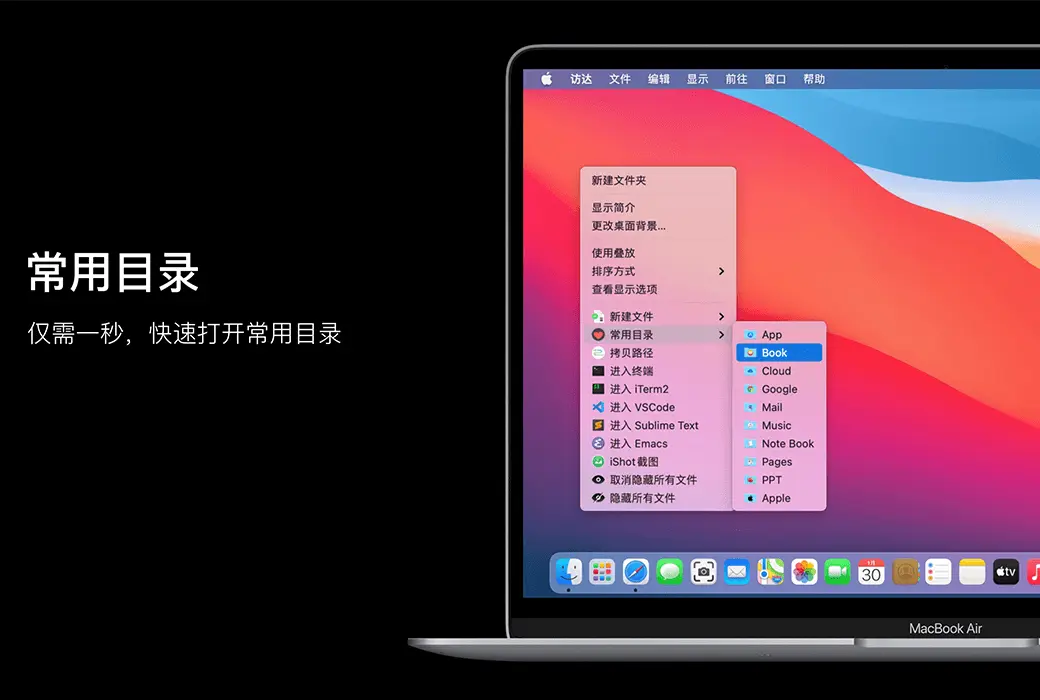
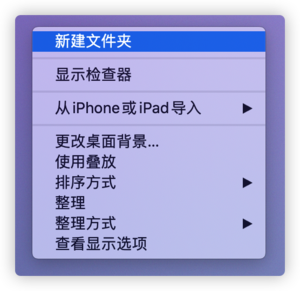
1. 먼저 데스크톱에서 오른쪽 단추를 누르면 시스템 오른쪽 단추 메뉴가 나타날 수 있는지 확인하고, 있다면 두 번째 단계를 직접 보십시오.바탕 화면에서 마우스 오른쪽 버튼을 클릭하여 Mac 컴퓨터의 마우스 오른쪽 버튼 기능을 켜고 있는지 확인하십시오. 켜져 있으면 다음과 같은 메뉴가 있습니다.
2. 시스템 마우스 오른쪽 버튼 클릭 메뉴 설정
(1) 터치패드 & nbsp;
macOS 13: 화면 왼쪽 상단 애플 아이콘을 클릭하고"시스템 설정"을 클릭하면 왼쪽 막대 맨 아래에서"터치패드"를 찾아 클릭하고 들어가서"커서와 클릭"에서"보조 클릭"을"두 손가락으로 가볍게 누르거나 클릭"(또는 왼쪽 하단을 클릭하고 오른쪽 하단을 클릭)으로 설정합니다.
바탕 화면에서 두 손가락으로 터치패드를 누르거나 누르면 시스템 마우스 오른쪽 버튼 메뉴가 나타나 설정에 성공했음을 나타냅니다.


macOS 12 및 이하: 화면 왼쪽 상단 애플 아이콘을 클릭하고"시스템 선호 설정"을 클릭하고"터치패드"를 클릭하고"커서와 클릭"에서"보조 클릭"을"두 손가락을 가볍게 누르거나 클릭"(또는 왼쪽 하단을 클릭하고 오른쪽 하단을 클릭)으로 설정합니다.
바탕 화면에서 두 손가락으로 터치패드를 누르거나 누르면 시스템 마우스 오른쪽 버튼 메뉴가 나타나 설정에 성공했음을 나타냅니다.
(2) 애플 묘 제어 마우스(MagicMouse)
macOS 13: 화면 왼쪽 상단 애플 아이콘을 클릭하고"시스템 설정"을 클릭하면 왼쪽 막대 맨 아래에서"마우스"를 찾아 클릭하여 들어가고"커서와 클릭"에서"보조 클릭"을"오른쪽 클릭"으로 설정합니다.
마우스를 사용하여 바탕 화면에서 마우스 오른쪽 버튼을 클릭하면 설정에 성공했음을 나타내는 시스템 마우스 오른쪽 버튼 메뉴가 나타납니다.

macOS 12 및 이하: 화면 왼쪽 상단 애플 아이콘을 클릭하고"시스템 선호 설정"을 클릭하고"마우스"를 클릭하고"커서와 클릭"에서"보조 클릭"을 선택하고"클릭 오른쪽"으로 설정합니다.
(3) 일반 마우스
macOS 13: 화면 왼쪽 상단 애플 아이콘을 클릭하고"시스템 설정"을 클릭하면 왼쪽 막대 맨 아래에서"마우스"를 찾아 클릭하여 들어가고"커서와 클릭"에서"보조 클릭"을"오른쪽 클릭"으로 설정합니다.
마우스를 사용하여 바탕 화면에서 마우스 오른쪽 버튼을 클릭하면 설정에 성공했음을 나타내는 시스템 마우스 오른쪽 버튼 메뉴가 나타납니다.
macOS 12 및 이하: 화면 왼쪽 상단 애플 아이콘을 클릭하고【시스템 선호 설정】을 클릭하고【마우스】를 클릭하고【마우스 홈 버튼】에서 【왼쪽】으로 설정합니다.
마우스를 사용하여 바탕 화면에서 마우스 오른쪽 버튼을 클릭하면 설정에 성공했음을 나타내는 시스템 마우스 오른쪽 버튼 메뉴가 나타납니다.
2. 슈퍼 우클릭 접근 확장 권한을 부여했는지 확인
1. 방문 확장 오픈
macOS15 시스템의 액세스 확장 설정에 대한 자세한 내용은
[Sequoia] Macos 15 시스템에서 액세스 확장 을 여는 방법
macOS 13、14: 화면 왼쪽 상단 애플 아이콘을 클릭하고"시스템 설정"을 선택하고"개인 정보 보호 및 보안"을 클릭하고, 맨 아래에서"확장"을 찾아 들어가고,"추가된 확장"을 클릭하고,"슈퍼 우클릭"또는"슈퍼 우클릭 전문 버전"을 찾고,"방달"확장"을 선택합니다.


macOS12: 화면 왼쪽 상단 애플 아이콘을 클릭하고"시스템 선호 설정"을 선택하고"확장"을 클릭하고"방달"확장"을 선택하고"슈퍼 우클릭"방달"확장"을 선택합니다.
2.방문 재개
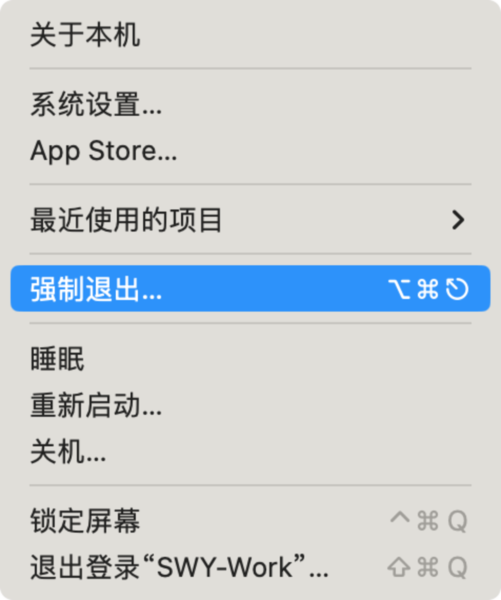
화면 왼쪽 상단 애플 아이콘을 클릭하고"강제 종료"를 클릭하고"방달"을 선택하고"재시작"을 클릭하여 방달을 재개합니다.

3. 컴퓨터 재부팅
방문 재개 후 다시 시도하고 해결되지 않으면 컴퓨터를 다시 시작하십시오.
게시일 2024-12-08
广东