重啓訪達後再次嘗試,如未能解决,重啓電腦。如果重啓電腦還不出現,按照以下步驟操作:
【問題與處理】超級右鍵-右鍵菜單不顯示與訪達擴展設定
如果您安裝超級右鍵後,右鍵功能异常(不顯示),請按照以下流程排查操作解决。
macOS 14系統及以上版本:
在macOS 14之後,Apple禁用了在iCloud同步資料夾中使用訪達擴展類App,如果您在“案頭”和“文稿”裏開啟了iCloud同步,則無法在“案頭”、“文稿”資料夾中顯示右鍵菜單。 但您仍可以在其他資料夾中正常使用。
解決方案:
更新超級右鍵到最新版本,最新版本的超級右鍵已經支持在iCloud同步資料夾中調出超級右鍵的選單,具體請看
設定超級右鍵菜單在Sonoma上iCloud、Onedrive等雲同步資料夾中的顯示>;& gt;
macOS 13及以下系統版本:
一、檢查系統右鍵菜單功能是否開啟
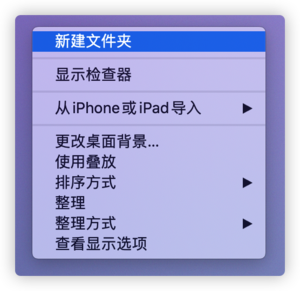
1.先確保自己在案頭右鍵點擊能出現系統右鍵菜單,如果有,請直接看第二步。 在案頭右擊,檢查你有沒有開啟Mac電腦右鍵功能,如果已開啟,會有如下選單
2.設定系統右鍵菜單
(1)觸控板 ;& nbsp;& nbsp;& nbsp;
macOS 13:點擊荧幕左上角蘋果圖標,點擊【系統設置】,在左側欄最下方找到【觸控板】,點擊進入,在【光標與點按】中將【輔助點按】設定為【雙指輕點或點按】(或點按左下角、點按右下角)。
在案頭,雙指點按或輕點觸控板會出現系統右鍵菜單,代表設定成功。


macOS 12及以下:點擊荧幕左上角蘋果圖標,點擊【系統偏好設定】,點擊【觸控板】,在【光標與點按】中將【輔助點按】設定為【雙指輕點或點按】(或點按左下角、點按右下角)。
在案頭,雙指點按或輕點觸控板會出現系統右鍵菜單,代表設定成功。
(2)蘋果妙控滑鼠(MagicMouse)
macOS 13: 點擊荧幕左上角蘋果圖標,點擊【系統設置】,在左側欄最下方找到【滑鼠】,點擊進入,在【光標與點按】中將【輔助點按】設定為【點按右側】。
使用妙控滑鼠在案頭右擊,出現系統右鍵菜單,代表設定成功。

macOS 12及以下:點擊荧幕左上角蘋果圖標,點擊【系統偏好設定】,點擊【滑鼠】,在【光標與點按】中勾選【輔助點按】,並設定為【點按右側】。
(3)普通滑鼠
macOS 13: 點擊荧幕左上角蘋果圖標,點擊【系統設置】,在左側欄最下方找到【滑鼠】,點擊進入,在【光標與點按】中將【輔助點按】設定為【點按右側】。
使用滑鼠在案頭右擊,出現系統右鍵菜單,代表設定成功。
macOS 12及以下:點擊荧幕左上角蘋果圖標,點擊【系統偏好設定】,點擊【滑鼠】,在【滑鼠主按鈕】設定為【左】。
使用滑鼠在案頭右擊,出現系統右鍵菜單,代表設定成功。
二、檢查是否授予了超級右鍵訪達擴展許可權
1.開啟訪達擴展
macOS15系統的訪達擴展設定詳細請查看
【Sequoia】Macos 15系統中如何開啟訪達擴展>;& gt;
macOS 13、14:點擊荧幕左上角蘋果圖標,選擇【系統設置】,點擊【隱私與安全性】,在最下方找到【擴展】並點擊進入,點擊【添加的擴展】,找到【超級右鍵】或【超級右鍵專業版】,勾選【“訪達”擴展】。


macOS12: 點擊荧幕左上角蘋果圖標,選擇【系統偏好設定】,點擊【擴展】,選擇【“訪達”擴展】,勾選【超級右鍵“訪達”擴展】。
2.重啓訪達
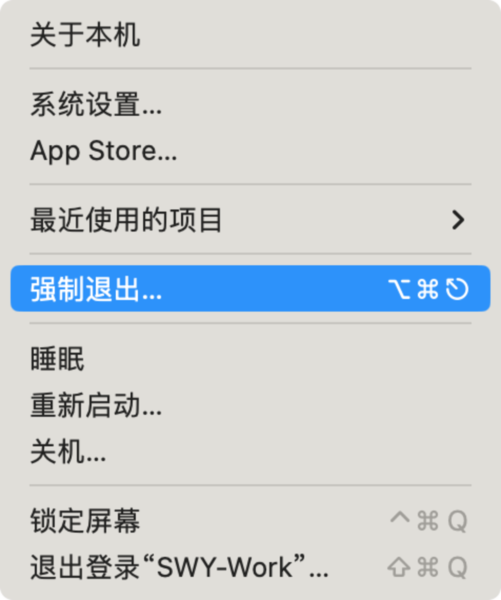
點擊荧幕左上角蘋果圖標,點擊【強制退出】,選擇【訪達】,點擊【重新開始】以重啓訪達。

3.重啓電腦
重啓訪達後再次嘗試,如未能解决,請重啓電腦。
發佈於 2024-12-08
广东