訪問を再開した後、解決できなかった場合は、コンピュータの再起動。再起動してもコンピュータが現れない場合は、次の手順に従います。
【問題と処理】スーパー右クリック-右クリックメニュー表示とアクセス拡張設定なし
スーパー右クリックをインストールした後に右クリック機能に異常が発生した場合(表示されない場合)は、次の手順に従ってソート操作で解決してください。
macOS 14システム及び以上のバージョン:
macOS 14の後、AppleはiCloud同期フォルダでのアクセス拡張クラスAppの使用を無効にし、「デスクトップ」と「原稿」でiCloud同期をオンにした場合、「デスクトップ」、「原稿」フォルダで右クリックメニューを表示することはできません。しかし、他のフォルダでも使用できます。
ソリューション:
最新バージョンへのスーパー右クリックの更新。最新バージョンのスーパー右クリックでは、iCloud同期フォルダでスーパー右クリックを呼び出すメニューがサポートされています。詳しくは、
Sonoma上のiCloud、Onedriveなどのクラウド同期フォルダへのスーパー右クリックメニューの表示> ;> ;
macOS 13および以下のシステムバージョン:
一、システムの右クリックメニュー機能がオンになっているかどうかを検査する
1.デスクトップを右クリックしてシステムの右クリックメニューが表示されることを確認して、もしあれば、直接第2ステップを見てください。デスクトップを右クリックして、Macパソコンの右ボタン機能をオンにしているかどうかをチェックします。オンにしている場合は、次のメニューがあります
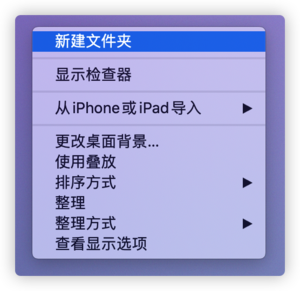
2.システム右クリックメニューの設定
(1)タッチパネル ;
macOS 13:画面左上のアップルアイコンをクリックして、【システム設定】をクリックして、左側の欄の一番下に【タッチパネル】を見つけて、クリックして入って、【カーソルと点押し】の中で【補助点押し】を【2本指の軽い点または点押し】に設定する(または点は左下の角、点は右下の角を押す)。
デスクトップで、ダブルポインティングまたはライトタッチパネルを押すと、設定が成功したことを示すシステムの右クリックメニューが表示されます。


macOS 12および以下:画面左上のアップルアイコンをクリックして、【システムの好み設定】をクリックして、【タッチパネル】をクリックして、【カーソルと点押し】の中で【補助点押し】を【2本指の軽い点または点押し】に設定する(または点は左下隅、点は右下隅を押す)。
デスクトップで、ダブルポインティングまたはライトタッチパネルを押すと、設定が成功したことを示すシステムの右クリックメニューが表示されます。
(2)アップルファインコントロールマウス(MagicMouse)
macOS 13:画面左上のアップルアイコンをクリックして、【システム設定】をクリックして、左側の欄の一番下に【マウス】を見つけて、クリックして入って、【カーソルと点押し】の中で【補助点押し】を【点押し右側】に設定します。
Desktopを右クリックして、セットアップが成功したことを示すシステムの右クリックメニューが表示されます。

macOS 12及び以下:画面左上のアップルアイコンをクリックして、【システムの好み設定】をクリックして、【マウス】をクリックして、【カーソルと点押し】の中で【補助点押し】をチェックして、そして【点押し右側】に設定する。
(3)普通マウス
macOS 13:画面左上のアップルアイコンをクリックして、【システム設定】をクリックして、左側の欄の一番下に【マウス】を見つけて、クリックして入って、【カーソルと点押し】の中で【補助点押し】を【点押し右側】に設定します。
マウスを使用してデスクトップを右クリックすると、設定が成功したことを示すシステムの右クリックメニューが表示されます。
macOS 12および以下:画面左上のアップルアイコンをクリックし、【システムプリファレンス設定】をクリックし、【マウス】をクリックし、【マウスメインボタン】で【左】に設定する。
マウスを使用してデスクトップを右クリックすると、設定が成功したことを示すシステムの右クリックメニューが表示されます。
二、スーパー右クリックアクセスの拡張権限が付与されているかどうかを検査する
1.訪問拡大のオープン
macOS 15システムのアクセス拡張設定の詳細は
【Sequoia】Macos 15システムでアクセス拡張を開始する方法> ;> ;
macOS 13、14:画面左上のアップルアイコンをクリックして、【システム設定】を選択して、【プライバシーと安全性】をクリックして、一番下に【拡張】を見つけて、クリックして入って、【追加された拡張】をクリックして、【スーパー右クリック】あるいは【スーパー右クリック専門版】を見つけて、【訪問”拡張”をチェックします。


macOS 12:画面左上のアップルアイコンをクリックし、【システムプリファレンス設定】を選択し、【拡張】をクリックし、【「訪問」拡張】を選択し、【スーパー右クリック「訪問」拡張】をチェックする。
2.訪問再開
画面左上のアップルアイコンをクリックし、【強制終了】をクリックし、【訪問】を選択し、【再開】をクリックして訪問を再開します。
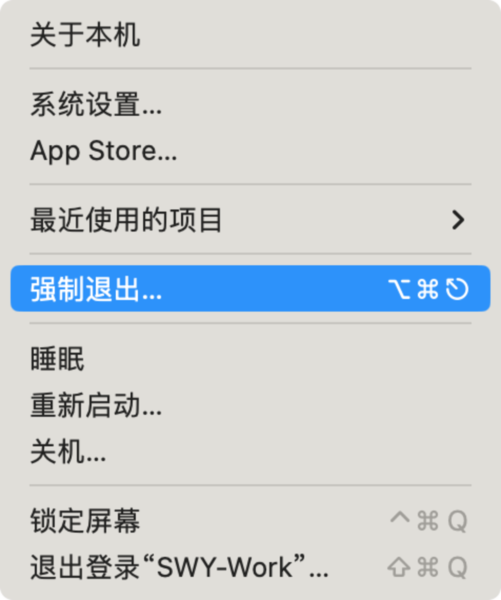

3.パソコンを再起動する
訪問を再開してからもう一度試してみて、解決できなかったら、パソコンを再起動してください。
投稿日: 2024-12-08
广东